Créer un modèle de newsletter à l’image de votre entreprise : mode d’emploi
Vous souhaitez créer un modèle d’email personnalisé, avec une mise en page et un design assortis à votre site web ou à votre boutique en ligne ? Dans ce guide pas à pas, nous vous montrons comment concevoir votre propre modèle d’emailing responsive, conforme à l’identité visuelle de votre entreprise, agréable à consulter sur tous les appareils et capable de renforcer encore les performances de votre email marketing !
⚠️ Alerte spoiler : avec le design en 1 clic de rapidmail, créer vos propres modèles de newsletters n’a jamais été aussi simple !
1. Qu’est-ce qu’un modèle d’email conforme à l’identité visuelle de l’entreprise et quels sont ses avantages ?
Un design de newsletter soigné et bien pensé est l’un des principaux ingrédients d’un bon emailing. Il éveille l’intérêt de votre lectorat pour le contenu de vos emails tout en l’incitant à accorder toute son attention à votre newsletter. Après tout, nous aimons tous consacrer du temps à ce qui est beau ou nous séduit immédiatement.
Une présentation attrayante est donc l’une des conditions essentielles à la réussite de vos newsletters et à l’obtention des conversions souhaitées. Mais il ne suffit pas que vos newsletters soient splendides : leur design doit aussi permettre à vos destinataires de reconnaître immédiatement votre entreprise dès l’ouverture de l’email.
Pour y parvenir, adaptez entièrement votre modèle de newsletter à votre image de marque au moment de sa création. Autrement dit, créez un emailing conforme à votre identité visuelle, dont la mise en page et le design suivent toutes les règles graphiques que votre entreprise applique également à son site web ou à sa boutique en ligne.
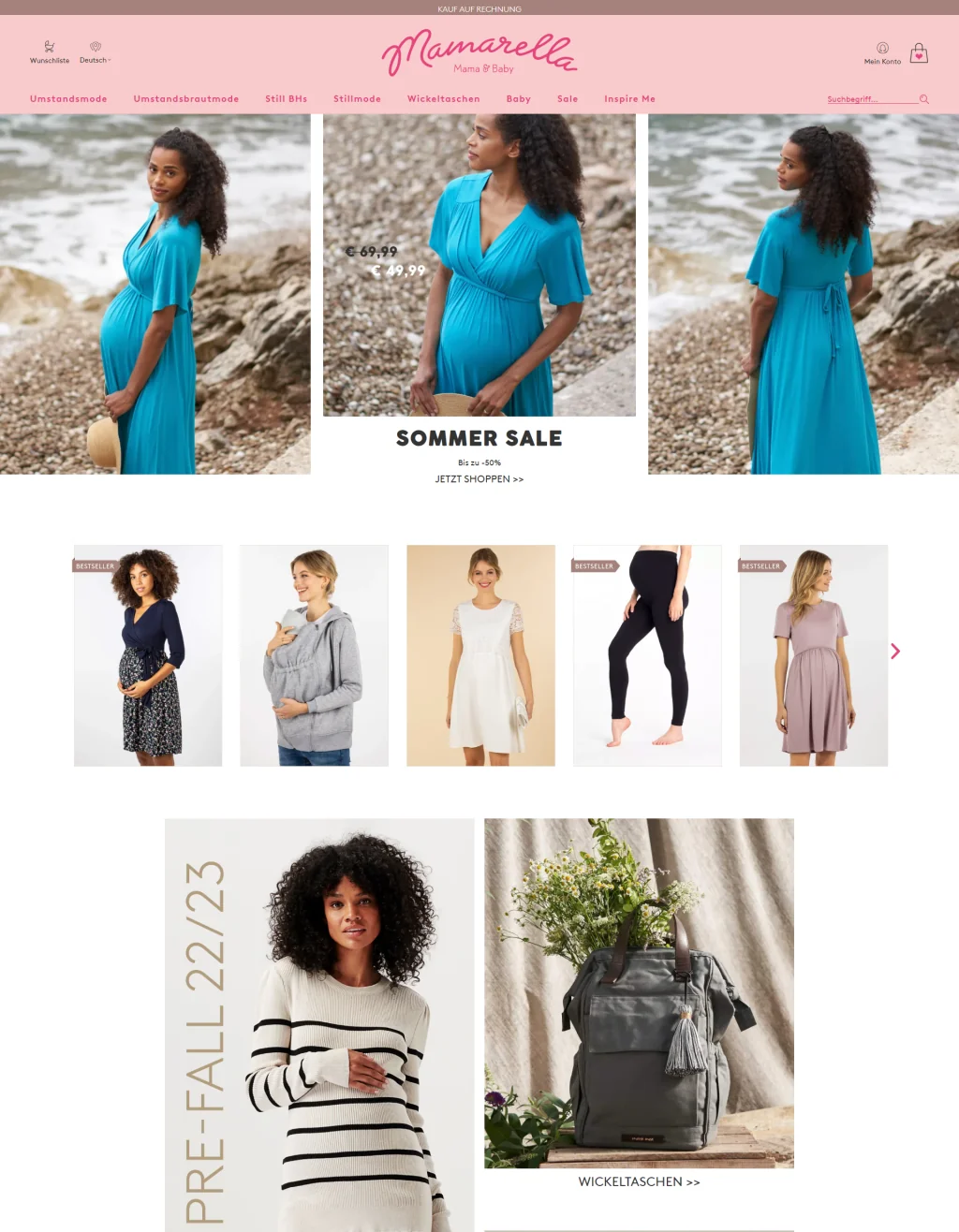
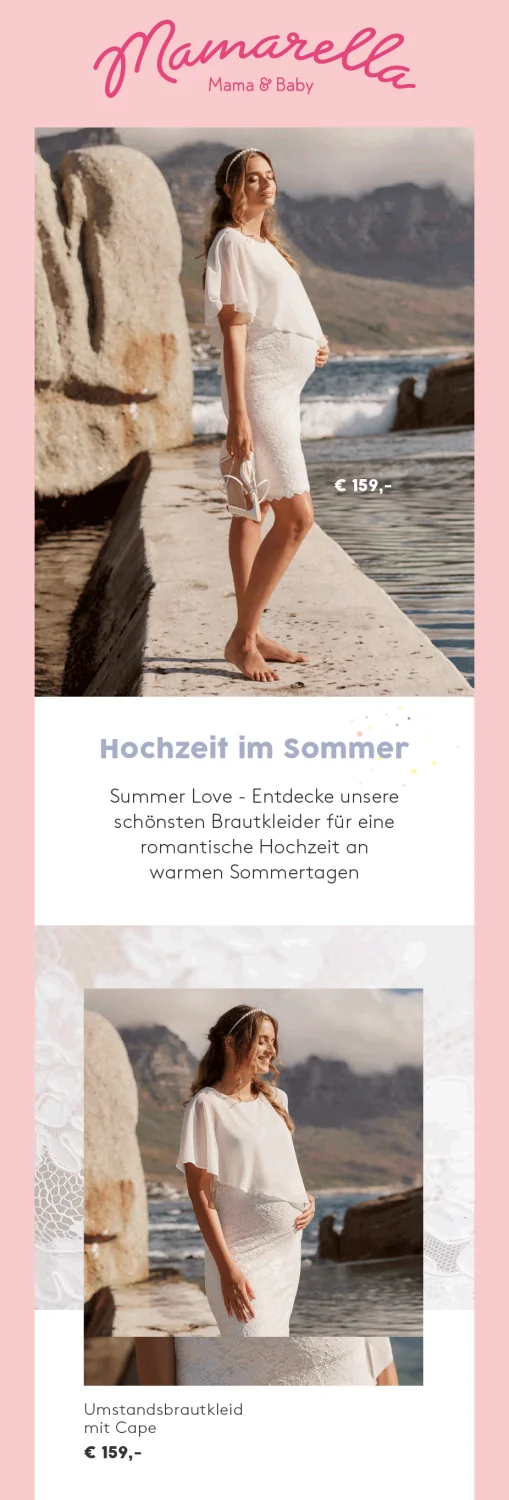
Nos meilleurs conseils pour un modèle d’emailing conforme à votre identité visuelle :
- 🎯 Un logo bien visible : votre logo doit être clairement intégré à l’en-tête de votre newsletter afin d’attirer l’œil de vos abonnés dès l’ouverture de l’emailing. Si vous possédez plusieurs variantes de votre logo, avec ou sans le nom de l’entreprise par exemple, choisissez pour vos newsletters celui que les internautes voient sur la page d’accueil de votre site web.
- 🎨 Des couleurs identiques : la palette utilisée dans votre modèle d’email, notamment pour les boutons d’appel à l’action, les titres ou l’arrière-plan de la newsletter, doit correspondre à celle de votre site web. En règle générale, la palette d’une identité visuelle comprend jusqu’à cinq couleurs différentes, utilisées sur tous les supports de communication, newsletter comprise.
- 🖼️ Des images assorties au design du site web : que votre site présente des illustrations réalisées sur mesure, des photos prises par vos soins ou des images de stock achetées, utilisez le même type de visuels dans vos newsletters, et surtout pour l’image d’en-tête.
- 🔷 Des éléments graphiques dans le style de votre site web : vérifiez si votre site utilise des éléments ronds ou anguleux, dessinés sur mesure ou achetés en ligne, comme des icônes, et s’ils sont monochromes ou multicolores. La forme des boutons d’appel à l’action, carrée ou arrondie, doit elle aussi rester cohérente sur tous vos canaux de communication en ligne.
👀 Faut-il utiliser la même police dans votre newsletter que sur votre site web ?
Oui, si possible. Dans l’email marketing, il n’est toutefois pas toujours facile d’utiliser les mêmes polices que sur votre site web, et pour une bonne raison : certaines ne sont pas prises en charge par les logiciels de messagerie de vos contacts. Dans ce cas, vous pouvez employer des polices dites « compatibles avec l’email », c’est-à-dire des polices standard déjà installées sur les appareils et qui s’affichent donc sans difficulté. Vous pouvez les utiliser à tout moment pour vos envois de newsletters. rapidmail met également à votre disposition 40 polices web différentes pour embellir chacun de vos emailings. ✨
Si la police de votre entreprise ne figure ni parmi les polices standard ni parmi les polices web, choisissez simplement celle qui vous plaît le plus et qui se rapproche le mieux de la police de votre identité visuelle.
Concevoir votre modèle d’email de façon à ce qu’il corresponde visuellement à vos autres supports de communication, comme votre site web, vos prospectus ou vos affiches, présente de nombreux avantages :
- 👀 Reconnaissance et image de marque : un design d’email constant renforce la reconnaissance de votre marque et de votre newsletter. Il permet aussi à vos abonnés d’identifier au premier coup d’œil qui leur a envoyé la newsletter et le type de contenu qu’ils peuvent y trouver. Pour vous, l’avantage est double : vous consolidez votre image de marque et faites mieux connaître votre entreprise ou votre marque dans d’autres contextes. En utilisant dans toutes vos newsletters un modèle attrayant qui respecte votre identité visuelle, vous augmentez la probabilité que vos abonnés reconnaissent, par exemple, votre logo ou votre style graphique sur des produits en rayon et qu’ils associent à ces produits l’impression positive laissée par votre newsletter. Dans le monde numérique en particulier, ces mesures de valorisation de la marque en ligne prennent aujourd’hui toujours plus d’importance !
- 📢 Transmission de la culture d’entreprise : le design du modèle de newsletter propre à votre entreprise en dit long sur sa culture. Selon que vous choisissez, par exemple, un design classique qui met le texte au premier plan ou que vous privilégiez des éléments graphiques originaux et des couleurs vives, vos abonnés associeront différentes valeurs à votre entreprise. La conception de votre newsletter peut ainsi vous aider à attirer l’attention de la bonne audience cible et à la diriger vers votre site web ou votre boutique. Un design de newsletter épuré avec de spectaculaires photos de paysages ou des icônes représentant des plantes ou des animaux, associé à un mélange de blanc et de vert, souligne par exemple l’attachement à la nature comme valeur centrale de votre entreprise.
- 🌟 Expertise sur votre marché : un modèle d’emailing professionnel conforme à l’identité visuelle de votre entreprise contribue également à affirmer votre expertise auprès de votre lectorat et vous aide ainsi à vous démarquer de la concurrence. On sous-estime souvent l’influence de l’apparence des supports de communication sur la perception des compétences d’une entreprise. En utilisant un modèle adapté à votre entreprise et à votre audience cible, vous aurez assurément une longueur d’avance sur nombre de vos concurrents !
Vous manquez encore un peu d’inspiration pour votre prochaine newsletter ? Nous avons exactement ce qu’il vous faut !
33 exemples inspirants de newsletters tirés de situations réelles
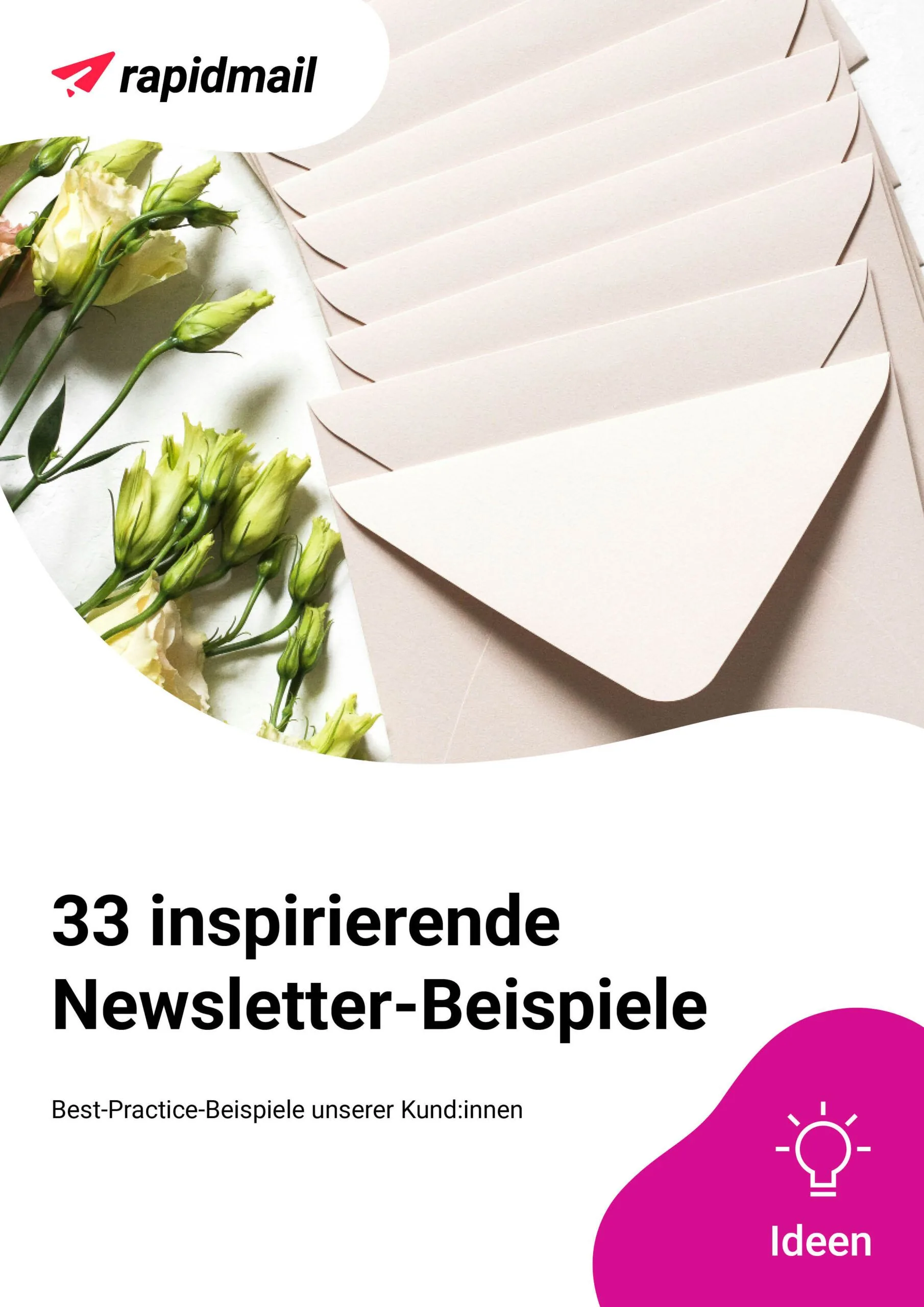
- Un grand choix d’exemples de newsletters et de bonnes pratiques de notre clientèle
- 33 newsletters pour de nombreuses occasions et provenant d’entreprises très diverses
- De quoi donner un nouvel élan à votre créativité 💫
Votre curiosité est piquée ? Téléchargez gratuitement ces exemples de newsletters réussies. Bonne découverte !
Télécharger gratuitement des exemples inspirants de newsletters
Télécharger maintenant (PDF en allemand)
2. Comment créer et concevoir votre propre modèle de newsletter ?
Avec rapidmail, vous disposez de 4 possibilités pour créer un modèle d’email conforme à l’identité visuelle de votre entreprise. Que vous débutiez dans les newsletters, que vous ayez déjà de l’expérience ou que vous soyez spécialiste du design, rapidmail propose une option de conception de modèles d’emails adaptée à chaque profil. Nous pouvons toutefois déjà vous révéler une chose : l’option 1 est de loin notre préférée. 🤫
Possibilité 1, la solution polyvalente : créer rapidement et facilement des modèles d’emails à l’image de votre entreprise avec le design en 1 clic
Son nom est très parlant : avec le design en 1 clic, un seul clic suffit pour créer un design d’emailing parfaitement cohérent avec la communication de votre entreprise.
Voici comment procéder : saisissez l’URL de votre site web, puis cliquez sur le bouton « Continuer ». Le design en 1 clic génère alors comme par magie des modèles personnalisés conformes à votre identité visuelle, avec les couleurs et les polices de votre entreprise, vos logos et même vos liens vers les réseaux sociaux. Vous pouvez bien sûr encore apporter quelques ajustements, par exemple modifier l’arrondi du bouton d’appel à l’action, choisir un autre logo ou varier les couleurs. Une fois satisfait du design, enregistrez-le et, comme par magie, vous disposez de nombreux modèles d’emails conformes à l’identité visuelle de votre entreprise.
Le design en 1 clic vous offre ainsi de nombreux avantages :
- ✅ Moins d’étapes de travail et moins de stress : le design en 1 clic vous permet de créer votre modèle sans effort
- ⏱️ Un gain de temps lors de la création du modèle de newsletter conforme à votre identité visuelle et pour vos futurs emailings
- 🔗 Une présence bien connectée grâce aux liens vers les réseaux sociaux intégrés automatiquement
- 💪 Une utilisation simple pour tout le monde, même sans compétences en design ou en programmation, afin de créer et de personnaliser des modèles d’emails conformes à l’identité visuelle de l’entreprise
- 🎨 De nombreuses options de design
S’inscrire et essayer maintenant
Possibilité 2, pour les novices : adapter un modèle d’emailing prédéfini à votre identité visuelle
Étape 1 : choisir un design d’email prêt à l’emploi
Avec le logiciel de newsletter rapidmail, vous avez accès à 13 modèles de newsletters gratuits. Choisissez simplement le modèle dont la mise en page et le thème vous plaisent le plus, par exemple e-commerce, événement ou mode, puis adaptez-le à l’identité visuelle de votre entreprise.
Pour trouver l’inspiration, jetez un œil aux modèles de newsletters les plus utilisés par notre clientèle. Vous y trouverez peut-être celui qui vous convient.
Parmi 13 modèles de newsletters modernes, choisissez simplement la mise en page qui vous plaît le plus et utilisez-la comme point de départ pour créer le modèle de newsletter de votre entreprise.
Imaginons que vous gériez une boutique en ligne de matériel de randonnée et souhaitiez créer un modèle de newsletter réutilisable pour un email hebdomadaire présentant vos offres de produits. Vous pourriez alors opter pour le modèle d’emailing prédéfini « Outdoor Adventure ».
Étape 2 : définir le profil d’expéditeur par défaut et le nom du modèle
Vous avez trouvé un modèle de newsletter adapté ? Vous pouvez commencer !
Définissez tout d’abord un profil d’expéditeur par défaut, ainsi qu’un objet de newsletter, dans ce cas le nom de votre modèle d’email. Vous pourrez bien entendu adapter ces deux éléments à chaque emailing avant son envoi. Vous retrouverez ainsi très facilement votre modèle d’email finalisé dans le dossier central qui rassemble tous vos modèles.
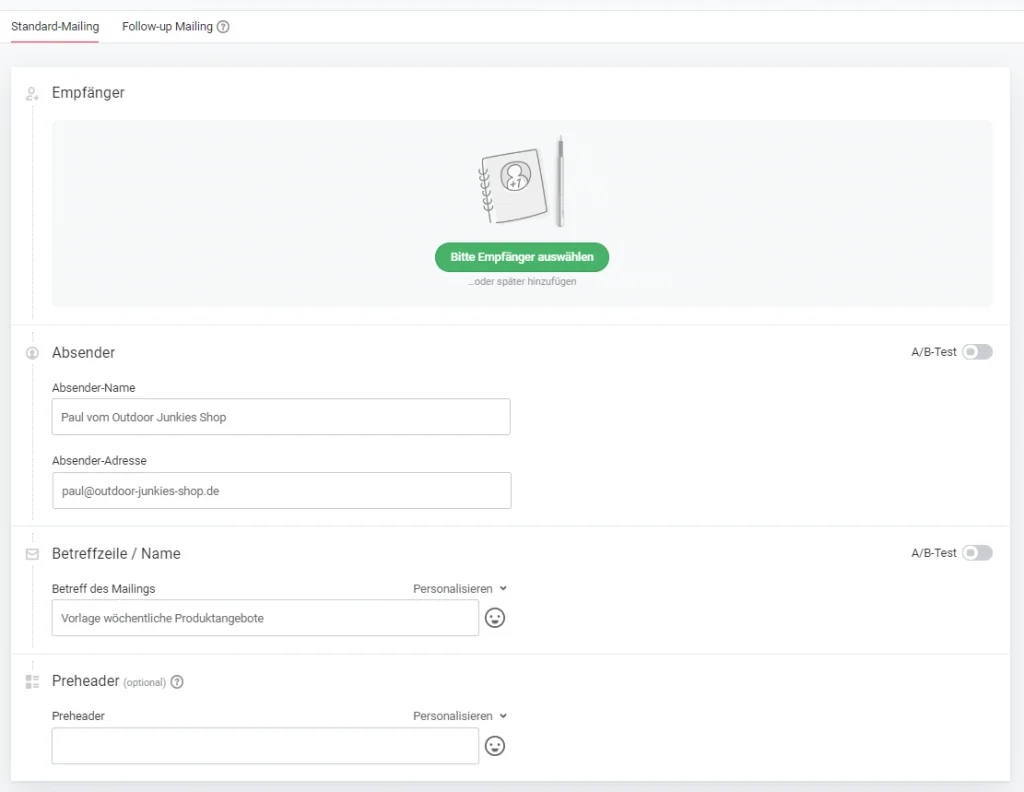
Étape 3 : transformer le modèle prédéfini en modèle d’email personnalisé
Une fois votre adresse d’expéditeur et le nom du modèle sélectionnés, vous accédez à l’éditeur de newsletter. À vous de faire preuve de créativité ! 🎨
Revenons à l’exemple de notre boutique en ligne spécialisée dans les activités de plein air. À l’étape suivante, adaptez le modèle d’emailing choisi de sorte que tous ses éléments, comme la mise en page, les formes, les couleurs, les polices, les icônes et les boutons d’appel à l’action, correspondent au mieux à votre boutique. Vous pouvez par exemple miser sur des tons verts et bruns, des formes douces et des polices discrètes.
👀 Le saviez-vous ?
Profitez de la simplicité d’utilisation de l’éditeur rapidmail et créez votre newsletter en toute facilité grâce à la fonction glisser-déposer. Toutes les versions de votre emailing sont par ailleurs enregistrées automatiquement et peuvent être consultées ultérieurement. Vous pouvez donc vous accorder une pause-café en toute sérénité pendant la création de votre emailing. ☕
Voici comment transformer, étape par étape, le modèle sélectionné en un modèle d’email personnalisé au design adéquat :
- ➕ Remplacez le logo d’exemple par le bon logo de l’entreprise et ajoutez des liens vers le site web de votre entreprise ou votre boutique en ligne. Le lien restera identique dans toutes les newsletters.
- 🖌️ Utilisez les éléments de mise en page dans la barre latérale gauche pour personnaliser le modèle comme vous le souhaitez.
- 🛑 Insérez tous les éléments graphiques qui doivent apparaître au même endroit dans chaque newsletter, par exemple des icônes, des flèches, des interlocuteurs, des photos de produits, etc.
- 🖼️ Insérez un exemple d’image d’en-tête et définissez tous les paramètres souhaités, comme la largeur, l’alignement, les espacements, les bordures et l’intégration dans l’email.
- 📝 Insérez des textes de remplacement aux emplacements souhaités, comme le titre, le sous-titre, le texte descriptif, les noms de produits et les prix, puis définissez leurs paramètres respectifs, notamment la police, la taille, l’alignement et la couleur.
- 📢 Adaptez le design du principal bouton d’appel à l’action : couleur, arrondi, bordure, taille de police, etc.
- 🎨 Sélectionnez la couleur d’arrière-plan : dans la barre latérale gauche, sous « Adapter le design », vous pouvez choisir la couleur d’arrière-plan de votre newsletter.
- 🔗 Adaptez le choix, le design et les liens des réseaux sociaux : les icônes de réseaux sociaux dans la newsletter sont disponibles pour différentes plateformes, avec plusieurs designs et couleurs.
- 👋 Personnalisez le libellé du lien de désinscription : ce lien fait partie des obligations légales relatives à l’envoi de newsletters. Avec rapidmail, il fonctionne toujours automatiquement. Vous n’avez donc pas besoin d’ajouter un lien supplémentaire dans votre modèle de newsletter.
- 🌐 Personnalisez le libellé de la version navigateur : avec rapidmail, le lien vers la version web de la newsletter fonctionne lui aussi automatiquement. Il n’est pas obligatoire, mais reste utile pour permettre à vos abonnés de consulter la newsletter en ligne en cas de problème d’affichage, par exemple. Chaque entreprise peut choisir le texte du lien qui lui convient, comme « Version navigateur », « Version web » ou « Consulter la newsletter en ligne ».
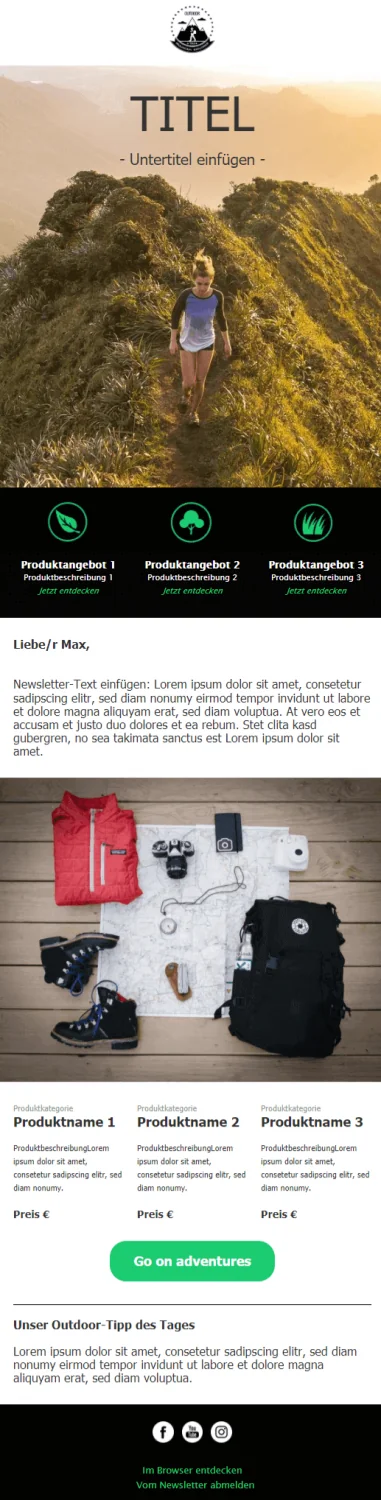
Choisir un modèle et créer votre propre design
Possibilité 3, pour les utilisateurs expérimentés : concevoir votre propre modèle d’email de A à Z dans l’éditeur d’emailing
Si vous souhaitez laisser libre cours à votre créativité lors de la conception de votre modèle de newsletter, rapidmail vous permet également de partir d’un éditeur de newsletter vierge. Vous pouvez ainsi assembler et personnaliser vous-même votre modèle d’email étape par étape.
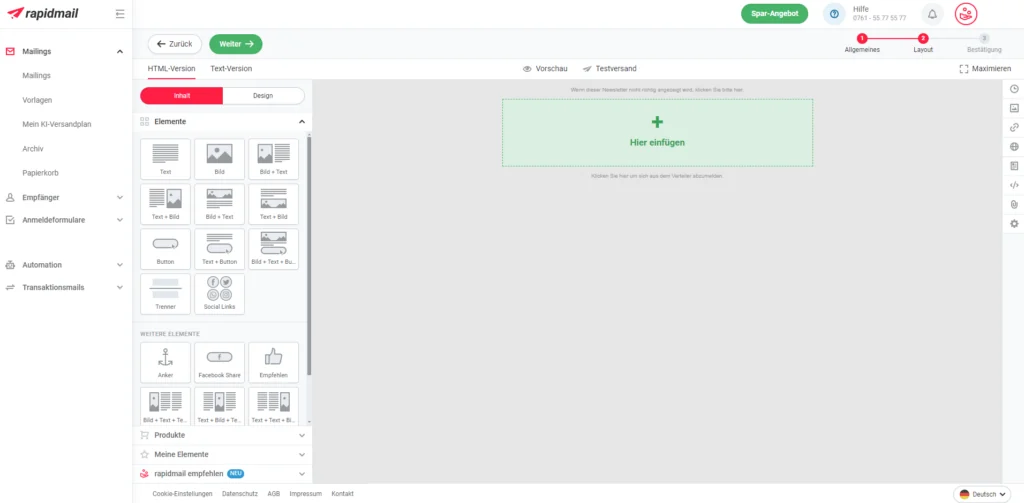
Avant de commencer à structurer votre newsletter, vous pouvez, dans la barre latérale gauche de l’éditeur rapidmail sous « Adapter le design », définir des paramètres graphiques applicables à l’ensemble des newsletters. Vous pouvez notamment modifier la largeur prédéfinie de 580 pixels, choisir les couleurs de l’arrière-plan et du contenu de votre modèle, définir la police, sa taille, pour une bonne lisibilité nous recommandons au moins 14 pixels, et l’interligne, ou encore personnaliser vos boutons d’appel à l’action.
Si vous souhaitez par la suite donner une apparence différente à certains blocs de votre modèle d’emailing, en leur appliquant une autre police par exemple, il vous suffit de modifier les paramètres de l’élément de mise en page concerné.
Pour concevoir votre propre modèle, la méthode la plus simple consiste à avancer progressivement de haut en bas dans la newsletter et à utiliser les éléments de mise en page disponibles dans la barre latérale gauche pour créer votre modèle personnalisé. Cette stratégie vous évite d’oublier par inadvertance des éléments essentiels d’un email à la fin.
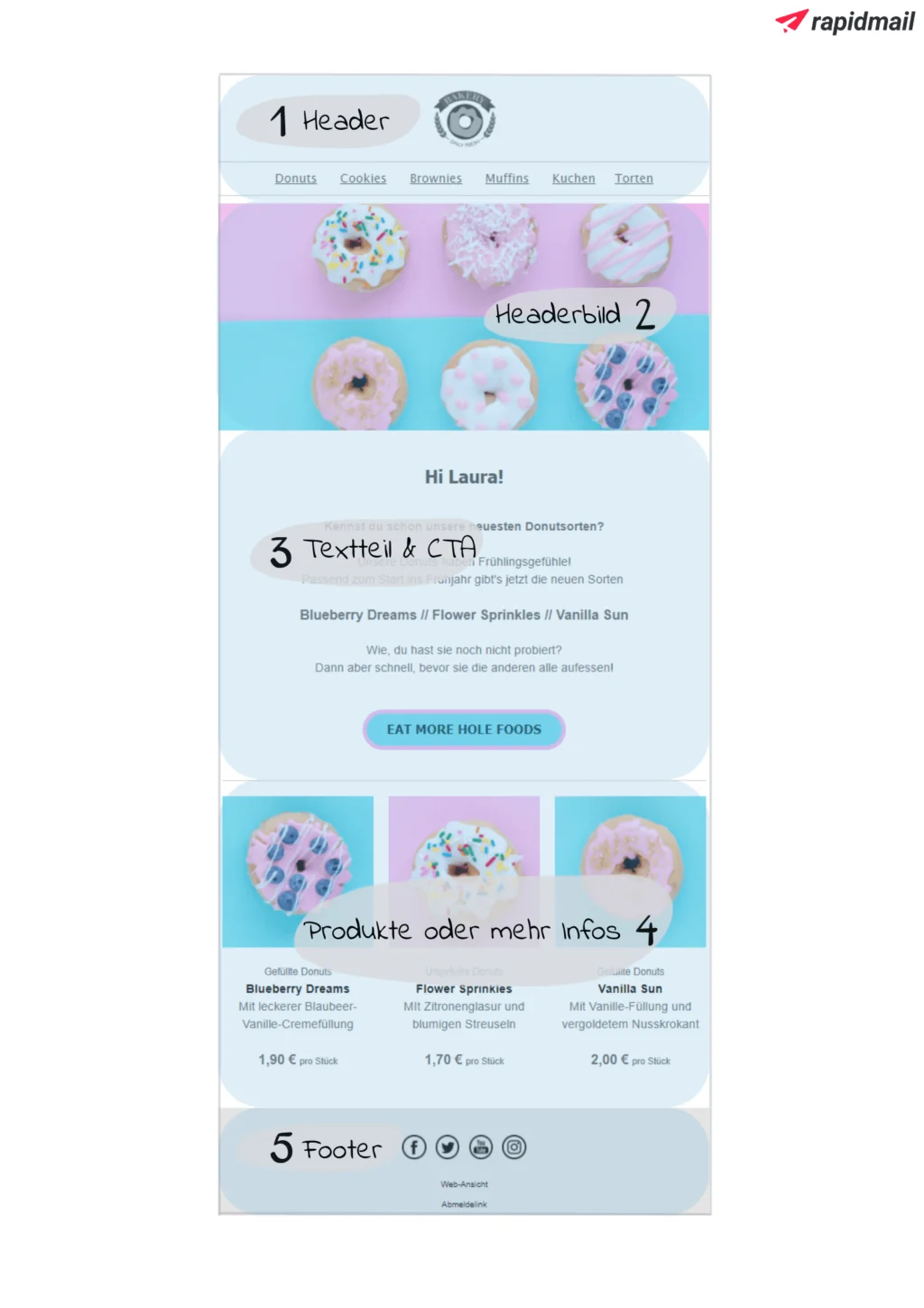
💡 Astuce rapidmail : retour aux fondamentaux
Vous savez certainement déjà à peu près quels blocs composent une newsletter réussie. Pour vous rafraîchir la mémoire, voici à nouveau tous les éléments indispensables à votre modèle d’email conforme à l’identité visuelle de votre entreprise :
- ✳️ Insérez le logo de votre entreprise dans l’en-tête grâce à l’élément image : il doit indiquer immédiatement qui a envoyé la newsletter et, idéalement, renvoyer vers votre site web ou votre boutique en ligne en un clic.
- 🛒 Facultatif : créez une ligne de texte dans l’en-tête de la newsletter, avec les catégories de produits les plus populaires par exemple. Ici aussi, vous avez intérêt à placer derrière les catégories ou les thèmes de simples liens textuels vers votre site web afin que les destinataires intéressés accèdent directement au contenu souhaité.
- 🖼️ Ajoutez ensuite un exemple d’image d’en-tête qui vous servira de référence par la suite, puis définissez tous les paramètres souhaités, comme la largeur, l’alignement, les espacements et les bordures.
- 🗨️ Créez un texte de remplacement et définissez la longueur approximative de ce bloc. Vous pouvez aussi déjà intégrer à votre modèle de newsletter la formule de salutation personnalisée de votre choix.
- 📢 Ajoutez l’élément « Bouton » depuis la barre latérale et adaptez le contenu de votre bouton d’appel à l’action afin que le lectorat comprenne clairement qu’un clic le conduira à votre site web ou à votre boutique en ligne.
- 🛍️ Vous pouvez ajouter en dessous d’autres titres et textes de remplacement, par exemple « Nom du produit 1 », « Description du produit 1 », « Prix en € » ou « Sous-thème 1 ». Limitez toutefois votre modèle d’email à 3 colonnes afin que votre newsletter reste lisible sur smartphone.
- 🦶🏼 L’élément de mise en page « Pied de page », avec le lien de désinscription et le lien vers la version web, est toujours inclus automatiquement avec rapidmail. Vous pouvez bien entendu personnaliser le libellé du lien de désinscription et le reste du pied de page à votre convenance, par exemple en ajoutant des icônes de réseaux sociaux ou une signature d’email.
Possibilité 4, pour les spécialistes : créer votre propre modèle d’email HTML
Vous êtes spécialiste de la programmation et du design HTML et souhaitez utiliser votre propre modèle d’email HTML sur mesure ? C’est également possible avec rapidmail grâce à notre mode expert : vous pouvez importer et modifier votre code sous forme de fichier .zip, .gz ou .z. Vous devez toutefois réellement maîtriser le sujet, car il est pratiquement impossible pour une personne novice de créer un modèle de newsletter HTML dont le code contient tous les éléments nécessaires et qui s’affiche correctement sur tous les appareils.
Si vous souhaitez utiliser votre propre code HTML pour votre modèle d’email dans rapidmail, nous ne pouvons malheureusement plus garantir l’affichage correct de vos newsletters. Réfléchissez donc bien à votre capacité à mener ce projet à bien et demandez-vous si vous ne préféreriez pas suivre l’une des 3 autres méthodes présentées pour créer votre propre mise en page d’email.
Si le code HTML est votre grande passion et que vous souhaitez tout de même utiliser notre mode expert, nous avons rassemblé pour vous quelques conseils précieux pour la conception d’emails HTML. Ces recommandations et remarques assurent non seulement une lisibilité optimale de vos newsletters, mais contribuent aussi à améliorer la délivrabilité de vos emails.
3. Comment enregistrer et utiliser le modèle d’emailing créé ?
Après avoir créé vos paramètres graphiques comme par magie avec le design en 1 clic, l’option 1, vous retrouvez automatiquement dans votre compte client de nombreux modèles d’emailing aux mises en page variées. Pour certains modèles prédéfinis liés à des occasions particulières, comme un anniversaire ou le Black Friday, vos paramètres d’identité visuelle sont même repris automatiquement ! Mais rassurez-vous : si vous souhaitez un jour partir d’un modèle vierge pour un nouvel emailing, vous pouvez aussi désactiver très facilement le design en 1 clic. 🤓
À propos : que vous créiez votre modèle à l’image de votre marque avec l’option 1, 2 ou 3, vous pouvez toujours ajouter dans chaque emailing des contenus récurrents, par exemple les mentions légales, une signature d’email ou l’en-tête, puis enregistrer cet emailing finalisé comme modèle dans le dossier prévu à cet effet. Il vous suffit ensuite de l’ouvrir, d’y insérer le contenu du moment et de l’envoyer ! Comme tous les paramètres de design et de mise en page sont déjà définis dans votre modèle, vous n’avez plus qu’à ajouter les images, les textes et les liens souhaités avant que votre newsletter puisse partir vers vos destinataires. 🚀
La newsletter rapidmail
Conseils, idées et nouveautés sur l'emailing, directement dans votre boîte de réception.
À propos : quelle que soit l’une de ces 3 premières options utilisée pour créer votre modèle à l’image de votre marque, vous pouvez toujours ajouter dans chaque emailing des contenus récurrents, par exemple les mentions légales, une signature d’email ou l’en-tête, puis enregistrer cet emailing préparé comme modèle dans le dossier des modèles. Vous gagnez ainsi encore plus de temps au moment d’envoyer votre newsletter, puisqu’il ne vous reste qu’à ajouter le contenu propre à cet emailing. Astucieux, n’est-ce pas ?
Si vous utilisez au contraire des emails HTML en mode expert, l’option 4, vous pouvez très facilement dupliquer le modèle d’emailing créé depuis la vue d’ensemble et le personnaliser à votre guise pour l’envoi suivant.
👀 Le saviez-vous ?
Tous les emailings que vous créez avec rapidmail sont automatiquement responsive, c’est-à-dire optimisés pour les appareils mobiles et agréables à consulter sur l’écran d’un smartphone ! Avec les modèles du design en 1 clic, nos modèles de newsletters prédéfinis ou les emailings créés de A à Z, vous n’avez donc pas à vous demander si vos contacts verront votre design exactement comme vous l’avez imaginé. Pour faciliter la lecture de vos emails sur le petit écran d’un smartphone, suivez tout de même nos conseils avisés pour créer des newsletters adaptées aux appareils mobiles lors de la conception de votre modèle. Vous ferez ainsi un grand pas vers l’accessibilité de vos newsletters.
4. Conclusion : pourquoi créer un modèle d’email conforme à l’identité visuelle de votre entreprise ?
Vous disposez désormais de toutes les informations importantes pour créer vous-même un modèle de newsletter conforme à l’identité visuelle de votre entreprise. L’investissement en vaut particulièrement la peine pour les expéditeurs qui envoient régulièrement des newsletters du même type, comme des offres de produits hebdomadaires, ou portant sur des sujets similaires. ✔️
Grâce à un modèle d’emailing professionnel que vous avez conçu vous-même…
- 🕒 … vous gagnez beaucoup de temps sur tous les prochains emailings que vous enverrez
- 💡 … vous renvoyez à vos abonnés l’image d’une entreprise sérieuse et professionnelle
- 🌟 … vous améliorez la reconnaissance de vos newsletters et donc de votre marque
- 🚨 … vous vous démarquez de nombreux concurrents
- 🖌️ … plusieurs membres de votre équipe peuvent créer des newsletters en respectant les mêmes règles graphiques
- 👀 … vous n’oubliez aucun élément important de l’email, comme le bouton d’appel à l’action ou le lien de désinscription