Suivi de newsletter avec Google Analytics 4 : comment suivre les conversions


Le suivi joue un rôle important dans le marketing par newsletter : après tout, vous souhaitez savoir si vos efforts portent leurs fruits et si vos newsletters génèrent des conversions, autrement dit si elles atteignent les objectifs que vous avez définis au préalable. Selon l’entreprise, le public cible et les projets prévus, ces objectifs peuvent être très différents : achat d’un produit dans votre boutique en ligne, nouvelles inscriptions sur votre site web, inscription à un événement ou téléchargement d’un e-book, par exemple. Pour mesurer les résultats obtenus, vous devez configurer au préalable le suivi de vos newsletters dans Google Analytics 4. Rassurez-vous, nous vous expliquons la procédure pas à pas !
1. Conversions et taux de conversion d’une newsletter : de quoi s’agit-il exactement ?
Selon votre secteur d’activité et votre entreprise, votre newsletter ne sert pas uniquement à informer les personnes abonnées des actualités importantes. Si vous avez réfléchi au préalable à votre stratégie de newsletter, vous avez idéalement déjà défini les objectifs à atteindre.
En règle générale, lorsque vous envoyez des newsletters qui ne sont pas uniquement informatives, vous attendez une réaction précise de vos contacts. Vous pouvez par exemple chercher à obtenir davantage d’inscriptions sur votre site web en proposant un mois d’essai gratuit dans votre newsletter et en ajoutant un bouton d’appel à l’action qui renvoie vers la page d’inscription. Vous pouvez aussi présenter votre nouvelle collection d’été en espérant qu’un grand nombre de personnes abonnées cliquent sur un vêtement pour l’acheter directement dans votre boutique en ligne. Inciter au téléchargement de modèles, d’e-books ou de guides, ou encore à la réservation d’une table dans votre restaurant, peut également justifier l’envoi d’une newsletter.

Lorsque vous parvenez à concrétiser votre objectif en tant qu’expéditeur ou expéditrice, par exemple lorsqu’un contact clique sur le lien de la newsletter et commande un t-shirt dans votre boutique en ligne, on parle de « conversion » en email marketing. Cela signifie que vous avez atteint votre objectif : la personne abonnée a réagi exactement comme vous l’aviez imaginé avant l’envoi. Un taux d’ouverture élevé et un taux de clics élevé constituent donc plutôt des étapes intermédiaires sur le chemin qui mène à l’objectif principal de votre newsletter : obtenir autant de conversions que possible !
Les conversions d’une newsletter se mesurent à l’aide du taux de conversion, qui indique le pourcentage de destinataires ayant effectué l’action souhaitée par rapport au nombre total de destinataires ayant cliqué sur un lien de la newsletter.
Pour calculer le taux de conversion d’une newsletter envoyée, vous avez donc besoin du nombre de contacts qui ont cliqué sur un lien et du nombre de conversions, c’est-à-dire du nombre d’actions consécutives réalisées avec succès (inscription, achat, téléchargement, etc.) :
Taux de conversion = (nombre de conversions / nombre de contacts ayant cliqué) * 100
Si, par exemple, 400 personnes abonnées ont cliqué sur un lien de la newsletter et que 10 d’entre elles ont ensuite effectué l’action souhaitée sur le site web (l’achat du produit, par exemple), le taux de conversion de la newsletter est le suivant :
Taux de conversion = (10 / 400) * 100 = 2,5 %
Le taux de conversion d’une newsletter considérée isolément fournit peu d’informations. Il permet surtout de comparer plusieurs newsletters sur une période prolongée et, par exemple, de déterminer quels sujets, produits ou événements intéressent le plus votre public cible.
La newsletter rapidmail
Conseils, idées et nouveautés sur l'emailing, directement dans votre boîte de réception.
2. Suivre les conversions de vos newsletters : pourquoi cela en vaut la peine
Lorsque vous envoyez vos emails à l’aide d’un outil de newsletter conçu à cet effet, comme rapidmail, les statistiques de la newsletter s’affichent automatiquement après l’envoi. Elles comprennent des indicateurs importants, comme le nombre d’ouvertures et de clics obtenus, le type d’appareils utilisés, et bien plus encore. Mais le succès d’une newsletter dépend aussi souvent du nombre de conversions qu’elle a générées.
Un logiciel de newsletter spécialisé comme rapidmail peut toutefois uniquement analyser les réactions de vos contacts qui ont lieu dans la newsletter. Cela signifie que les rapports de newsletter de votre compte rapidmail peuvent uniquement fournir des informations sur les réactions « internes », comme le nombre d’ouvertures de la newsletter, le nombre de clics (grâce au suivi des liens) ou encore la carte des clics, qui indique la fréquence à laquelle chaque lien de la newsletter a été sélectionné.
💡 Astuce rapidmail
Pour collecter et analyser l’activité des destinataires au moyen du suivi des liens, vous devez impérativement obtenir le consentement de vos contacts. Rassurez-vous : ce n’est pas aussi compliqué qu’il n’y paraît. Il vous suffit de préciser dans vos CGV quelles données de vos contacts vous collectez et à quelles fins. En acceptant les CGV lors de leur inscription à la newsletter, les personnes abonnées donnent ainsi leur consentement au suivi des liens.
Votre logiciel de newsletter ne peut malheureusement ni suivre ni comptabiliser les réactions qui ont lieu en dehors de la newsletter. L’outil ne vous indique donc pas si les contacts qui ont cliqué sur les liens intégrés à la newsletter ont ensuite réellement téléchargé l’e-book sur votre site web ou acheté l’article dans votre boutique en ligne. Sans configuration supplémentaire, vous ne disposez donc d’aucune donnée sur le taux de conversion de votre newsletter.
Obtenir des données mesurables sur le succès de la newsletter
Pour suivre ces réactions « externes » à votre newsletter sur votre site web ou dans votre boutique en ligne, vous avez besoin d’un outil de suivi de site web, comme la version gratuite de Google Analytics 4. Cet outil vous aide à définir les objectifs de conversion de vos newsletters, à les analyser et à conserver une vue d’ensemble des résultats de conversion des newsletters envoyées.
La mesure des conversions vous permet, en tant qu’expéditeur ou expéditrice, de tirer des conclusions chiffrées sur le succès de vos newsletters. Vous pouvez par exemple déterminer précisément combien d’achats a générés un produit présenté dans la newsletter, ou combien de contacts se sont inscrits à l’événement dont vous avez fait la promotion.
En utilisant Google Analytics 4 pour le suivi de vos newsletters, vous pouvez facilement répondre aux questions suivantes sur vos objectifs de conversion et vos indicateurs de réussite :
- Combien de visites sur votre site web votre newsletter a-t-elle générées ? 👋🏽
- Combien d’inscriptions sur votre site web votre newsletter a-t-elle générées ? 🖱️
- Combien d’achats finalisés votre newsletter a-t-elle générés ? 🛍️
- Quel chiffre d’affaires votre newsletter a-t-elle généré ? 💸
- Combien de fois un fichier mis en avant (livre blanc, e-book, etc.) a-t-il été téléchargé ? 📖
- Quels liens de la newsletter ont généré le plus de conversions et le chiffre d’affaires le plus élevé ? 🔗
- Quels contenus de newsletter génèrent le taux de conversion le plus élevé ? 📊
Mieux connaître votre public cible
Une analyse régulière des conversions vous permet de déterminer rapidement quelles newsletters obtiennent les meilleurs résultats et ont, par exemple, généré le chiffre d’affaires ou le nombre de téléchargements le plus élevé.
Google Analytics vous permet également de comparer vos newsletters sur une période prolongée, ce qui vous aide à tirer des conclusions intéressantes sur votre public cible : un taux de conversion élevé indique que les sujets et les produits présentés dans les newsletters ont intéressé vos contacts. À l’inverse, un taux de conversion faible témoigne du peu d’intérêt des personnes abonnées.
💡 Astuce rapidmail : pas de panique !
Au tout début de votre activité d’expéditeur ou d’expéditrice de newsletters, il est tout à fait normal que vos newsletters ne génèrent presque aucune conversion. Vous devez d’abord essayer différents contenus et sujets afin de découvrir ce qui intéresse le plus votre public cible. Si vous analysez régulièrement vos newsletters et les optimisez progressivement en fonction des résultats, votre taux de conversion s’améliorera lui aussi avec le temps.
Optimiser progressivement le contenu des newsletters et le taux de conversion
Le suivi de vos newsletters et l’analyse de leur taux de conversion présentent aussi l’avantage de vous aider, au fil du temps, à bien connaître les personnes abonnées ainsi que leurs centres d’intérêt, leurs besoins et leurs habitudes d’achat. Sur le long terme, vous pouvez adapter et améliorer continuellement vos publics cibles, vos contenus et les thèmes de vos newsletters afin de générer un maximum de conversions.
Vous pouvez par exemple répartir progressivement vos contacts dans différents groupes cibles en fonction de leur comportement, notamment grâce à leur classement dans différents segments ou à l’attribution de mots-clés. Pour les envois suivants, vous pourrez alors diviser votre liste de destinataires et créer une newsletter propre à chaque sous-groupe (personnes intéressées par la mode féminine ou par la mode masculine, par exemple), avec des contenus parfaitement adaptés aux centres d’intérêt de chacun et capables de générer un maximum de conversions.
Essayez rapidmail dès maintenant
3. Guide : utiliser Google Analytics 4 pour suivre vos newsletters
Pour pouvoir suivre dans Google Analytics 4 les conversions générées par votre newsletter, vous devez, avant l’envoi, configurer les paramètres appropriés dans votre logiciel de newsletter et associer votre site web à Google Analytics.
Étape 1 : associer votre site web à Google Analytics 4
Pour associer votre site web à l’outil de suivi, le mieux est de vous adresser à votre webmaster ou à votre équipe informatique. Celle-ci pourra établir en quelques étapes la connexion entre votre site web et Google Analytics à l’aide du guide officiel de configuration du suivi Google Analytics.
Étape 2 : créer les événements de conversion souhaités dans Google Analytics 4
Dès que vous avez accès à votre compte Google Analytics 4, vous pouvez créer des « événements » pour les conversions que vous souhaitez mesurer dans le cadre de votre marketing par newsletter, comme l’achat d’un produit, l’inscription sur le site web ou le téléchargement d’un e-book. Ils correspondent à peu près aux « objectifs » que vous pouviez configurer dans l’ancienne version Google Universal Analytics.
Pour créer un événement de conversion (récemment renommé « événement clé ») dans GA4, vous avez besoin de l’URL de la page de confirmation vers laquelle le contact de votre newsletter est redirigé après avoir réalisé l’action souhaitée à l’origine de la conversion.
Voici quelques exemples de pages de confirmation pour des conversions réussies :
- Une page de confirmation « Merci pour votre téléchargement ! », affichée après que le contact de votre newsletter a téléchargé votre e-book (événement de conversion : téléchargement)
- Une page de confirmation « Merci pour votre achat ! », affichée après que le contact de votre newsletter a acheté un produit présenté dans celle-ci (événement de conversion : achat)
- Une page de confirmation « Merci pour votre inscription. Vous allez recevoir un email vous permettant de définir votre mot de passe. », affichée après que le contact de votre newsletter s’est inscrit sur votre site web (événement de conversion : inscription)
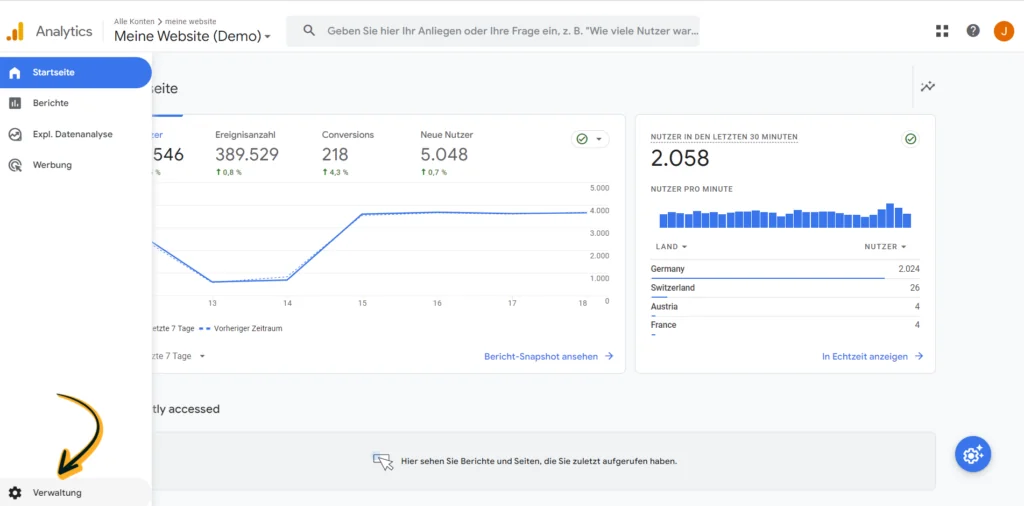
Une fois que vous disposez de l’URL de la page de confirmation de la conversion, vous pouvez créer un événement correspondant dans Google Analytics 4 et le marquer comme conversion ou événement clé. Pour cela, cliquez tout en bas de la barre latérale gauche sur « Administration ».
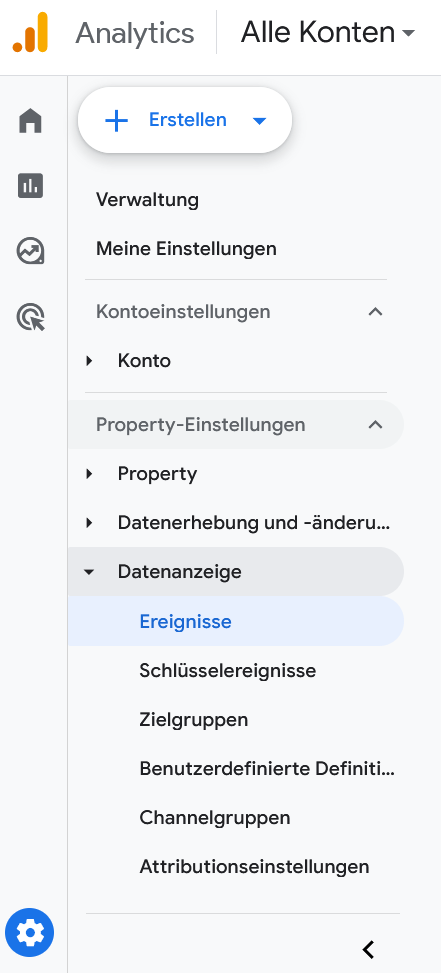
Un menu s’ouvre. Dans « Paramètres de la propriété », la rubrique « Affichage des données » permet d’ouvrir un sous-menu. Cliquez alors sur « Événements ». Cette section présente tous les événements que vous avez déjà créés et indique ceux que vous avez marqués comme conversions ou événements clés. Vous pouvez également y modifier des événements existants et en créer de nouveaux.
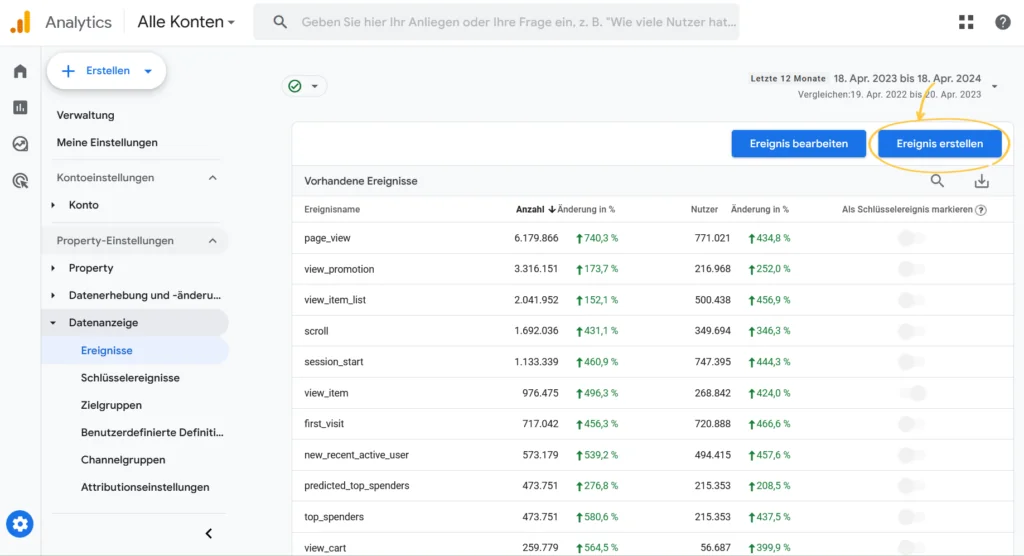
Pour ajouter un nouvel événement, cliquez sur le bouton bleu « Créer un événement ».
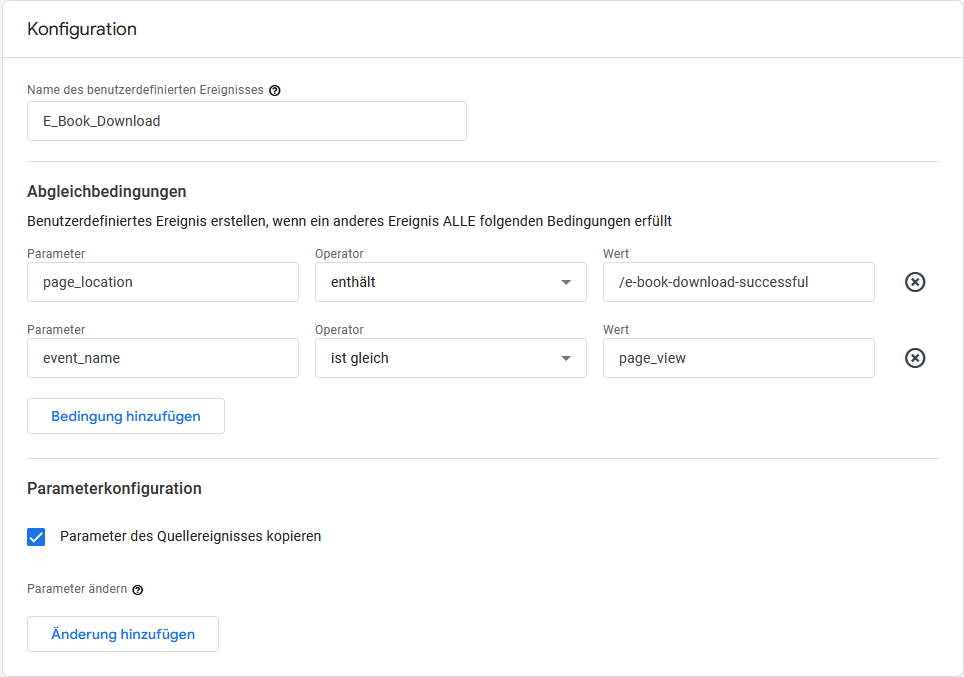
Une fenêtre s’ouvre. Vous devez à nouveau cliquer sur le bouton « Créer » pour accéder à tous les paramètres de votre nouvel événement. Dans notre exemple, nous souhaitons générer autant de téléchargements d’e-book que possible grâce à notre newsletter :
Voici à quoi ressembleraient les paramètres de votre événement si vous souhaitiez déterminer combien d’achats finalisés dans votre boutique en ligne sont attribuables à votre newsletter :
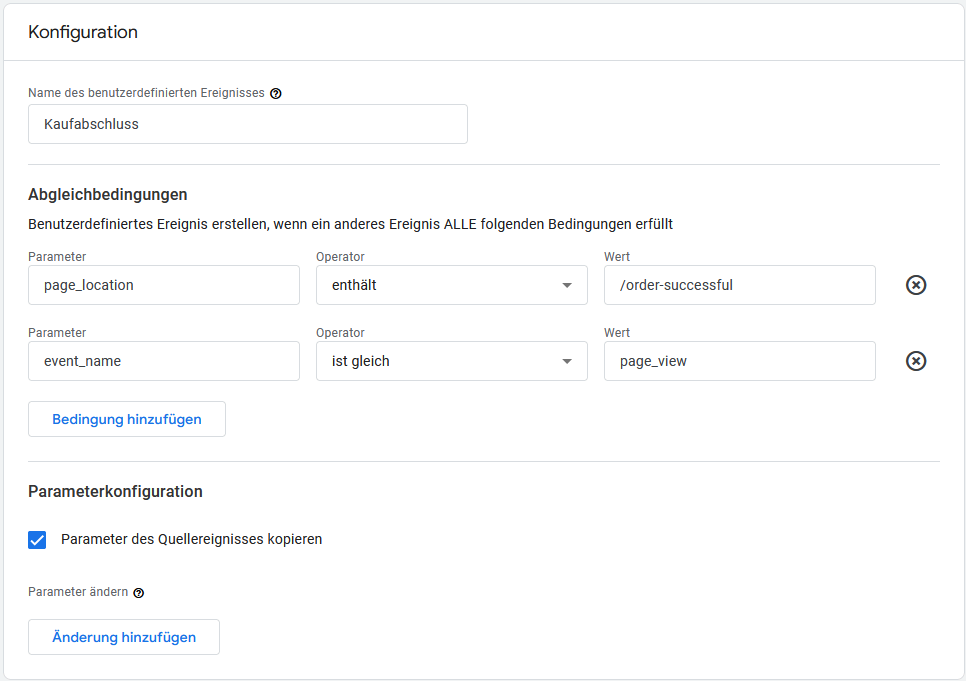
Pour suivre le nombre de contacts de votre newsletter qui s’inscrivent sur votre site web, configurez votre événement de conversion comme suit :
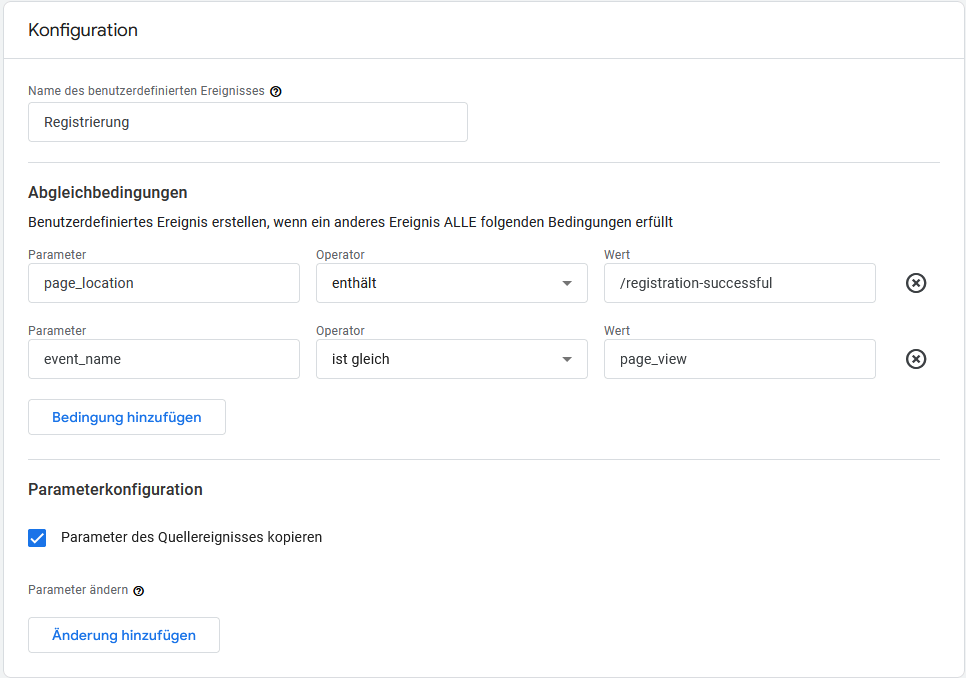
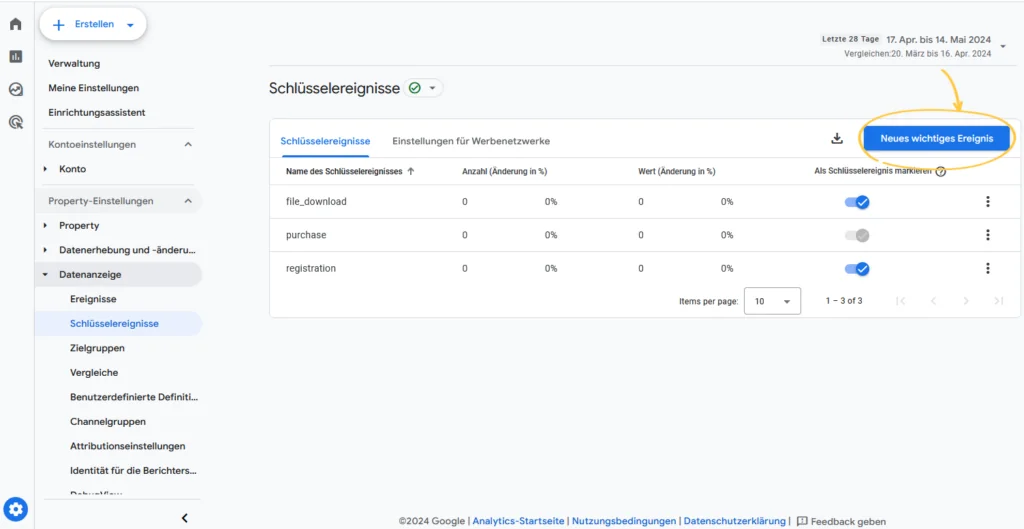
Après avoir créé le nouvel événement, vous devez encore le marquer comme conversion ou événement clé. Sur la page d’administration, tout à droite du tableau répertoriant tous les événements, vous trouverez un bouton à bascule que vous devez activer pour marquer votre événement comme événement clé.
Toutefois, le nouvel événement n’a pas encore été enregistré dans Analytics. Vous devez donc le marquer au préalable comme conversion ou événement clé. Sur la page « Administration », cliquez sur « Événements clés » sous « Affichage des données ». Sélectionnez « Nouvel événement clé » et saisissez le nom de l’événement que vous venez de créer : c’est terminé ! Vous verrez ensuite dans la vue d’ensemble tous les événements marqués comme conversions :
💡 Astuce rapidmail
Le guide de Google pour configurer des conversions dans Google Analytics 4 contient d’autres conseils utiles ainsi qu’un tutoriel vidéo pratique. Notez également que l’affichage des premières données concernant les événements et les conversions configurés peut prendre jusqu’à 24 heures. Par ailleurs, au lieu de créer vos événements dans votre compte Google Analytics 4, vous pouvez aussi les ajouter à l’aide de Tag Manager si vous utilisez cet outil.
Étape 3 : ajouter des paramètres UTM aux URL des liens de la newsletter
Après avoir associé votre site web à Google Analytics 4, vous pouvez créer votre newsletter en ligne comme d’habitude, par exemple à l’aide de notre logiciel de newsletter rapidmail. Avant l’envoi, il vous suffit de configurer un paramètre supplémentaire : pour le suivi de la newsletter dans Google Analytics, vous devez ajouter des paramètres de suivi UTM aux URL des liens de votre newsletter.
En ajoutant les paramètres UTM de Google aux liens de votre newsletter, vous pourrez ultérieurement attribuer les consultations de ces URL à une newsletter précise, à condition que vos contacts aient également accepté les cookies correspondants sur votre site web.
Vous pouvez actuellement utiliser les paramètres UTM suivants pour suivre votre marketing par newsletter dans Google Analytics 4 :
| Désignation | Paramètre UTM | Signification | Type de paramètre | Exemples |
|---|---|---|---|---|
| Source / source de la campagne | utm_source | décrit la source du lien | Paramètre obligatoire | utm_source=newsletterutm_source=envoi-clients |
| Medium / support de la campagne | utm_medium | décrit le support par lequel le lien est consulté | Paramètre obligatoire | utm_medium=email |
| Campaign / nom de la campagne | utm_campaign | décrit le nom de votre campagne ou le thème de votre newsletter ; pour faciliter l’analyse ultérieure, il peut être utile d’indiquer ici l’année et/ou le mois d’envoi de votre newsletter | Paramètre obligatoire | utm_campaign=collection-ete-2024utm_campaign=NL-07-2024 |
| Keyword / terme de la campagne | utm_term | principalement utilisé pour les annonces Google payantes, ce paramètre peut également servir lors de l’envoi d’une newsletter, par exemple pour différencier les groupes de destinataires, les heures d’envoi, etc. | Paramètre facultatif | utm_term=nc(ex. nouveaux-clients)utm_term=gd1(ex. groupe-destinataires-1) |
| Content / contenu de l’annonce | utm_content | peut par exemple servir à déterminer quel bouton d’appel à l’action intégré ou quelle image liée dans la newsletter a généré le plus de conversions | Paramètre facultatif, à ajouter manuellement à chaque URL pour distinguer plusieurs liens d’une même newsletter | utm_content=cta-gaucheutm_content=cta-droiteutm_content=image-en-tete |
👀 Le saviez-vous ?
L’acronyme UTM signifie « Urchin Tracking Module » et fait référence à Urchin Software Corporation, l’une des premières entreprises à avoir conçu un logiciel d’analyse permettant de mieux suivre le comportement des utilisateurs.
Pour ajouter plusieurs paramètres UTM aux URL de vos liens, placez simplement un « ? » après l’URL, puis ajoutez tous les paramètres souhaités en les séparant par un « & ».
Prenons un exemple concret :
Supposons qu’en août 2024, vous envoyiez une newsletter invitant les personnes abonnées à télécharger votre nouvel e-book sur votre site web.
L’URL que vous ajoutez à la newsletter est par exemple https://www.rapidmail.de/ebooks-und-downloads/e-mail-marketing-fuer-einsteiger
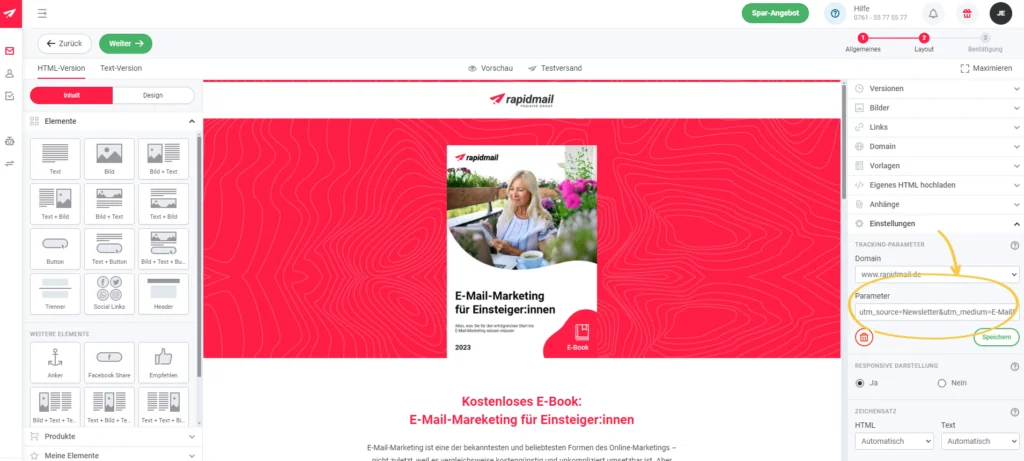
Avec rapidmail, vous pouvez renseigner directement dans l’éditeur de newsletter tous les paramètres UTM dans la barre latérale droite, sous « Paramètres de suivi », afin qu’ils soient ajoutés à toutes les URL des liens de la newsletter. Vous pouvez également ajouter manuellement les paramètres aux URL de votre choix :
Option 1 : ajouter les paramètres UTM à toutes les URL des liens d’un même envoi
Option 2 : ajouter manuellement les paramètres UTM aux URL de liens individuelles
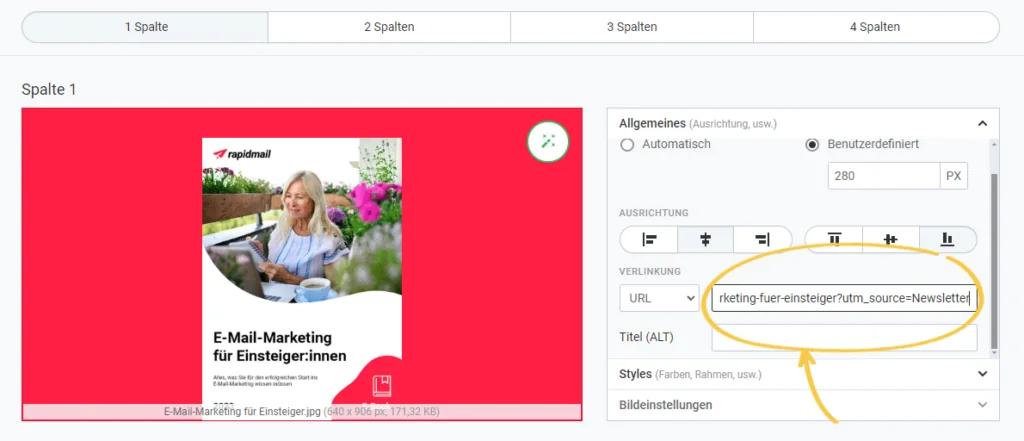
Après avoir ajouté les paramètres UTM dans l’éditeur rapidmail, soit au moyen des paramètres de suivi dans la barre latérale, soit manuellement dans les URL des liens, l’URL se présente comme suit lorsqu’un contact clique sur le lien de la newsletter : https://www.rapidmail.de/ebooks-und-downloads/e-mail-marketing-fuer-einsteiger?utm_source=Newsletter&utm_medium=E-Mail&utm_campaign=ebook-debutants-2024&utm_term=nc&utm_content=image-en-tete
Les URL de vos liens sont maintenant prêtes pour le suivi de la newsletter dans Google Analytics 4, et vous pouvez envoyer la newsletter à vos contacts. L’étape suivante est particulièrement intéressante : voyons comment consulter les conversions de votre newsletter dans GA4 !
💡 Astuce rapidmail
Avec rapidmail, vous pouvez activer vous-même le module complémentaire « Paramètres de suivi » pour vos newsletters, puis l’utiliser dans l’éditeur. Notre article d’aide vous explique comment activer le module. L’article d’aide de Google consacré aux paramètres UTM vous permet également d’en apprendre davantage sur le sujet. Google propose aussi un outil gratuit de création d’URL de campagne qui vous permet de composer les liens de vos newsletters avec leurs paramètres UTM.
Étape 4 : analyser les conversions de la newsletter dans Google Analytics
Vous avez terminé : tous les paramètres nécessaires sont configurés et votre newsletter a été envoyée ! Les choses sérieuses commencent… il est temps d’analyser votre newsletter dans Google Analytics 4 pour évaluer son efficacité et connaître le nombre de conversions générées !
👀 Le saviez-vous ?
Pour que Google Analytics 4 puisse comptabiliser les conversions ou « événements clés », les utilisateurs doivent avoir accepté les cookies correspondants. 🍪 À l’inverse, les personnes qui ont refusé les cookies n’apparaîtront pas dans GA4. Les résultats affichés peuvent donc différer des statistiques de votre outil de newsletter (rapidmail, par exemple).
Quelques jours après l’envoi de la newsletter, ouvrez votre compte Google Analytics 4. Dans la barre latérale gauche, accédez à « Rapports », puis à « Acquisition d’utilisateurs » sous « Cycle de vie » et « Acquisition ». Dans le tableau affiché sous le graphique, remplacez ensuite « Session – Groupe de canaux principal (Groupe de canaux par défaut) » par « Session – Source/Support ».
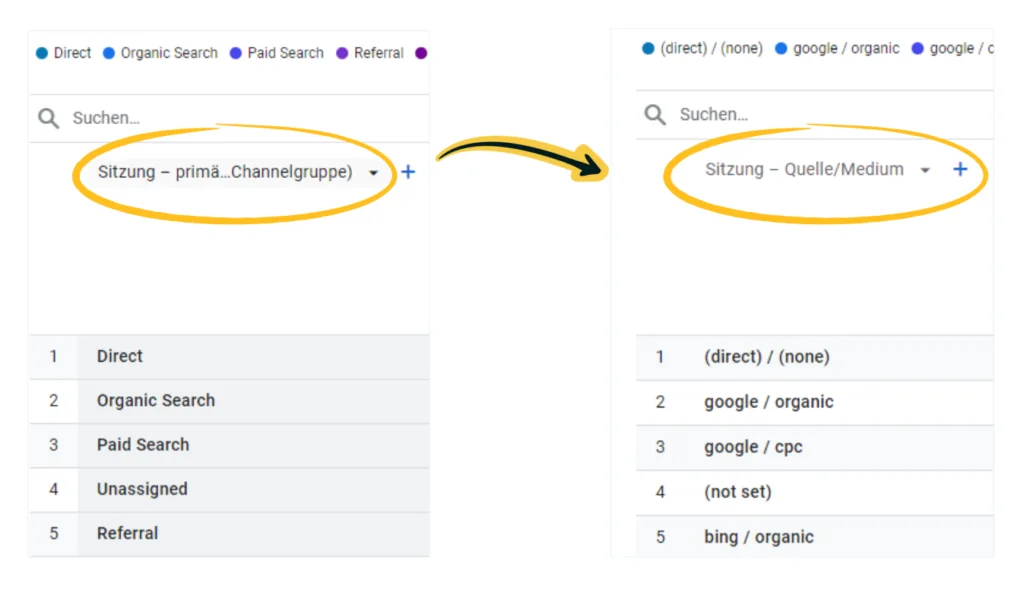
À côté de ce champ se trouve un signe plus. Cliquez dessus pour ajouter une dimension supplémentaire, puis recherchez « Session – Campagne ». Pour afficher uniquement vos campagnes email, remontez en haut de la page et cliquez à gauche sur « Ajouter un filtre ». Une barre latérale s’ouvre. Dans le champ « Dimension », sélectionnez l’option « Première interaction de l’utilisateur – Support », choisissez « contient » comme type de correspondance, puis saisissez « Email » comme valeur.
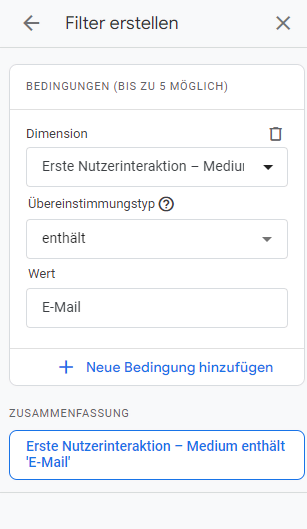
Cliquez ensuite sur « Appliquer » et voilà : le tableau présente désormais de nombreux KPI intéressants concernant vos campagnes, notamment les utilisateurs, les sessions, la durée d’engagement moyenne, mais aussi les conversions (« événements clés »), c’est-à-dire les événements que vous avez préalablement définis, comme le téléchargement d’un e-book, un achat finalisé ou une inscription.
Le menu déroulant « Tous les événements » vous permet de filtrer ces événements de conversion et, par exemple, d’afficher uniquement les inscriptions générées par votre campagne. Si vous avez renseigné les valeurs correspondantes dans Google Analytics 4, la dernière colonne du tableau indique également le chiffre d’affaires total généré par votre newsletter. 💸

Conclusion : suivi de newsletter avec Google Analytics 4
Selon votre secteur d’activité, votre entreprise, vos produits et le contenu de vos newsletters, il existe de nombreuses façons différentes de suivre dans Google Analytics les conversions générées par une newsletter. Nous ne pouvons malheureusement pas aborder chaque cas particulier. Dans cet article, nous avons donc retenu quelques exemples qui peuvent être très utiles à une grande partie des personnes qui envoient des newsletters. Si vous avez d’autres questions sur le sujet, Google propose également de nombreuses informations utiles sur le suivi des conversions.