Monitoraggio delle newsletter con Google Analytics 4: come tracciare le conversioni


Nel newsletter marketing, il monitoraggio svolge un ruolo importante: in fin dei conti, vuoi sapere se il tuo impegno dà i suoi frutti e se le tue newsletter generano conversioni, cioè se raggiungi gli obiettivi stabiliti in precedenza. A seconda dell’azienda, del pubblico di riferimento e dei progetti pianificati, gli obiettivi possono essere molto diversi, ad esempio l’acquisto di un prodotto nel tuo negozio online, nuove registrazioni sul tuo sito web, l’iscrizione a un evento o il download di un e-book. Per misurare i valori obiettivo raggiunti, devi prima configurare il monitoraggio delle newsletter in Google Analytics 4. Non preoccuparti: ti mostriamo passo dopo passo come fare!
1. Conversioni delle newsletter e tasso di conversione: che cosa sono esattamente?
A seconda del settore e dell’azienda, la tua newsletter non deve servire soltanto a informare gli iscritti sulle novità importanti. Se hai già riflettuto sulla tua strategia per le newsletter, idealmente avrai già definito gli obiettivi che desideri raggiungere.
In genere, dopo aver inviato newsletter che non hanno solo uno scopo informativo, ti aspetti una determinata reazione dai tuoi contatti. Per esempio, potresti voler ottenere più registrazioni sul tuo sito web pubblicizzando nella newsletter un mese di prova gratuito e rimandando alla pagina di registrazione tramite un pulsante di call to action. Oppure potresti presentare la nuova collezione estiva e sperare che molti iscritti facciano clic su un capo per acquistarlo direttamente nel tuo negozio online. Anche incentivare il download di modelli, e-book o guide, oppure la prenotazione di un tavolo nel tuo ristorante, può essere un motivo per inviare una newsletter.

Se riesci a mettere in pratica il tuo piano, ad esempio quando un contatto fa clic sul link nella newsletter e ordina una maglietta nel tuo negozio online, nell’email marketing si parla di “conversione”. Significa che hai raggiunto il tuo obiettivo: l’iscritto ha reagito esattamente come avevi previsto prima dell’invio. Tassi di apertura elevati e tassi di clic sono quindi più che altro tappe intermedie lungo il percorso verso l’obiettivo principale della tua newsletter: ottenere il maggior numero possibile di conversioni!
Le conversioni delle newsletter possono essere misurate tramite il tasso di conversione, che indica la percentuale di destinatari che hanno compiuto l’azione desiderata rispetto al numero totale di destinatari che hanno fatto clic su un link nella newsletter.
Per calcolare il tasso di conversione di una newsletter inviata, ti servono quindi il numero di contatti che hanno fatto clic su un link e il numero di conversioni, cioè delle azioni successive completate con successo, come registrazioni, acquisti, download e così via:
Tasso di conversione = (numero di conversioni / numero di contatti che hanno fatto clic) * 100
Se, per esempio, 400 iscritti hanno fatto clic su un link nella newsletter e in seguito 10 di loro hanno compiuto l’azione desiderata sul sito web, come l’acquisto del prodotto, il tasso di conversione della newsletter risulta il seguente:
Tasso di conversione = (10 / 400) * 100 = 2,5%
Considerato da solo, il tasso di conversione di una singola newsletter dice ben poco. È invece utile per confrontare diverse newsletter su un periodo più lungo e, ad esempio, capire quali temi, prodotti o eventi riscuotono maggiore interesse presso il tuo pubblico di riferimento.
La newsletter di rapidmail
Consigli, idee e novità sull'email marketing, direttamente nella tua casella di posta.
2. Monitoraggio delle conversioni delle newsletter: perché conviene
Se invii le tue e-mail tramite un tool per newsletter come rapidmail, dopo l’invio visualizzerai automaticamente le statistiche della newsletter, con importanti indicatori quali aperture, clic, tipi di dispositivi utilizzati e molto altro. Spesso, però, il successo di una newsletter dipende anche dal numero di conversioni che ha generato.
Un software per newsletter specifico come rapidmail può tuttavia analizzare soltanto le reazioni dei tuoi contatti che avvengono all’interno della newsletter. Ciò significa che nei report delle newsletter del tuo account rapidmail possiamo fornire solo informazioni sulle reazioni “interne”, come il numero di aperture della newsletter, il numero di clic, tramite il monitoraggio dei link, oppure la mappa dei clic, che mostra la frequenza con cui è stato selezionato ciascun link nella newsletter.
💡 rapidtipp
Per rilevare e analizzare le attività dei destinatari tramite il monitoraggio dei link, hai assolutamente bisogno del consenso dei tuoi contatti. Ma non preoccuparti: non è affatto complicato come potrebbe sembrare a prima vista. Devi semplicemente descrivere nei tuoi termini e condizioni quali dati dei contatti raccogli e per quali finalità. Accettando i termini e condizioni al momento dell’iscrizione alla newsletter, i tuoi iscritti prestano il proprio consenso al monitoraggio dei link.
Purtroppo, tutte le reazioni che avvengono al di fuori della newsletter non possono essere rilevate e conteggiate dal software per newsletter. Ciò significa che nel tool non troverai alcuna indicazione sull’effettivo download dell’e-book o sull’acquisto dell’articolo nel tuo negozio online da parte dei contatti che hanno fatto clic sui link inseriti nella newsletter. Senza ulteriori strumenti, quindi, non disponi dei dati relativi al tasso di conversione della newsletter.
Formulare valutazioni misurabili sul successo della newsletter
Per tracciare queste reazioni “esterne” alla newsletter sul tuo sito web o nel tuo negozio online, hai bisogno di uno strumento di monitoraggio del sito web, come la versione gratuita di Google Analytics 4. Il tool ti aiuta a definire gli obiettivi di conversione delle tue newsletter, ad analizzarli e a mantenere una panoramica dei risultati di conversione delle newsletter inviate.
La misurazione delle conversioni delle newsletter ti consente, in qualità di mittente, di formulare valutazioni misurabili sul successo delle tue newsletter. Ad esempio, puoi indicare concretamente quanti acquisti ha generato un prodotto pubblicizzato nella newsletter oppure quanti contatti si sono iscritti all’evento promosso.
Utilizzando Google Analytics 4 per il monitoraggio delle newsletter, puoi rispondere facilmente alle seguenti domande sugli obiettivi di conversione e sugli indicatori di successo delle tue newsletter:
- Quante visite al sito web ha generato la tua newsletter? 👋🏽
- Quante registrazioni sul tuo sito web ha generato la tua newsletter? 🖱️
- Quanti acquisti conclusi ha generato la tua newsletter? 🛍️
- Quanti ricavi ha generato la tua newsletter? 💸
- Quante volte è stato scaricato un file pubblicizzato, ad esempio un white paper o un e-book? 📖
- Quali link nella newsletter hanno generato il maggior numero di conversioni e i ricavi più elevati? 🔗
- Quali contenuti della newsletter determinano il tasso di conversione più alto? 📊
Conoscere meglio il tuo pubblico di riferimento
Analizzando regolarmente le conversioni delle newsletter, puoi scoprire rapidamente quali newsletter hanno ottenuto più successo e, ad esempio, hanno generato i ricavi più elevati o il maggior numero di download.
Con Google Analytics puoi anche confrontare le tue newsletter su un periodo più lungo, ricavando informazioni interessanti sul tuo pubblico di riferimento: un tasso di conversione elevato indica che i temi e i prodotti presentati nelle newsletter sono stati apprezzati dai contatti. Un tasso di conversione basso indica invece uno scarso interesse da parte degli iscritti.
💡 rapidtipp: niente panico!
Soprattutto all’inizio della tua attività come mittente di newsletter, è normale che la tua newsletter generi poche conversioni. In fin dei conti, devi prima provare diversi contenuti e argomenti e verificare che cosa interessa maggiormente al tuo pubblico di riferimento. Se analizzi regolarmente le newsletter inviate e le ottimizzi progressivamente in base ai risultati, anche il tasso di conversione migliorerà nel tempo.
Ottimizzare gradualmente i contenuti delle newsletter e il tasso di conversione
Il monitoraggio delle newsletter e l’analisi del loro tasso di conversione offrono anche il vantaggio di farti conoscere sempre meglio, nel tempo, gli iscritti e i loro interessi, esigenze e abitudini di acquisto. A lungo termine, puoi adattare e migliorare costantemente i gruppi target, i contenuti e gli argomenti delle tue newsletter, così da generare il maggior numero possibile di conversioni.
Ad esempio, nel tempo puoi suddividere i contatti in diversi gruppi target in base al loro comportamento, per esempio tramite la suddivisione in segmenti diversi o l’assegnazione di tag. Per gli invii successivi puoi quindi suddividere la tua lista newsletter e creare una newsletter specifica per ogni sottogruppo, ad esempio persone interessate alla moda femminile e persone interessate alla moda maschile, con contenuti perfettamente adatti agli interessi di ciascun gruppo e in grado di generare il maggior numero di conversioni.
3. Guida: come utilizzare Google Analytics 4 per il monitoraggio delle newsletter
Per poter verificare in Google Analytics 4 le conversioni generate dalla tua newsletter, prima dell’invio devi configurare le impostazioni appropriate nel software per newsletter e collegare il tuo sito web a Google Analytics.
Passaggio 1: collegare il sito web a Google Analytics 4
Per collegare il tuo sito web allo strumento di monitoraggio, rivolgiti al webmaster o al tuo team IT. Seguendo la guida ufficiale alla configurazione del monitoraggio di Google Analytics, potranno collegare in pochi passaggi il tuo sito web a Google Analytics.
Passaggio 2: creare gli eventi di conversione desiderati in Google Analytics 4
Non appena disponi dell’accesso al tuo account Google Analytics 4, puoi creare i cosiddetti “eventi” per le conversioni che desideri misurare nel tuo newsletter marketing, ad esempio l’acquisto di un prodotto, la registrazione sul sito web o il download di un e-book. Corrispondono più o meno agli “obiettivi” che potevi configurare a tale scopo nel precedente Google Universal Analytics.
Per creare in GA4 un evento di conversione, recentemente rinominato “evento chiave”, ti serve l’URL della pagina di conferma alla quale il contatto della newsletter viene reindirizzato dopo aver compiuto l’azione desiderata che determina la conversione.
Esempi di pagine di conferma per conversioni riuscite da newsletter:
- Una pagina di conferma “Grazie per il download!” dopo che il contatto della newsletter ha scaricato il tuo e-book (evento di conversione: download)
- Una pagina di conferma “Grazie per il tuo acquisto!” dopo che il contatto della newsletter ha acquistato un prodotto presentato nella newsletter (evento di conversione: acquisto)
- Una pagina di conferma “Grazie per la registrazione. Riceverai un’e-mail per impostare la password.” dopo che il contatto della newsletter si è registrato sul tuo sito web (evento di conversione: registrazione)
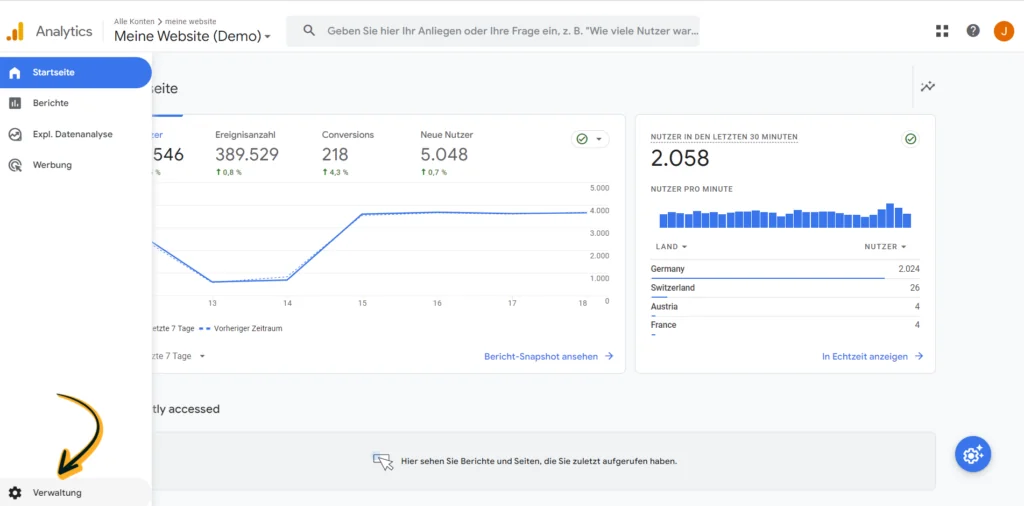
Quando disponi dell’URL della pagina di conferma della conversione, puoi creare un evento in Google Analytics 4 e contrassegnarlo come conversione o evento chiave. A tale scopo, fai clic su “Amministrazione” in fondo alla barra laterale sinistra.
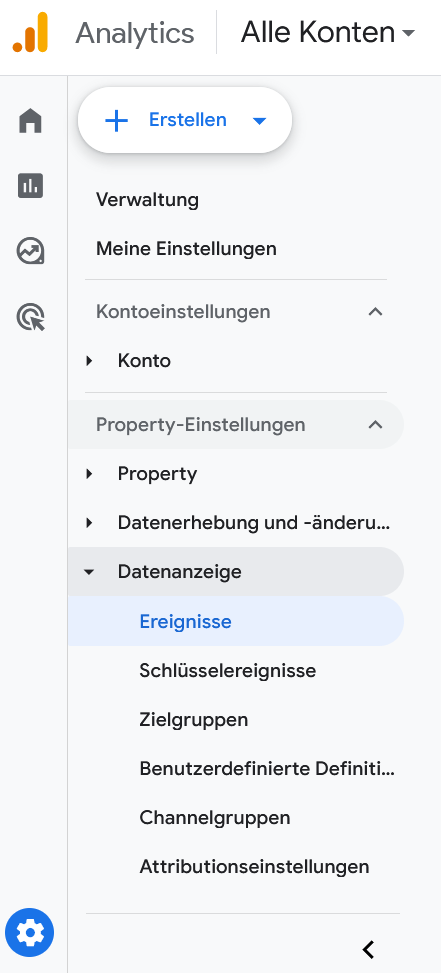
Si apre un menu. In “Impostazioni proprietà”, alla voce “Visualizzazione dei dati”, puoi aprire un sottomenu. Fai clic su “Eventi”. In quest’area vedi una panoramica di tutti gli eventi già creati e quali sono stati contrassegnati come conversioni o eventi chiave. Qui puoi anche modificare gli eventi esistenti e crearne di nuovi.
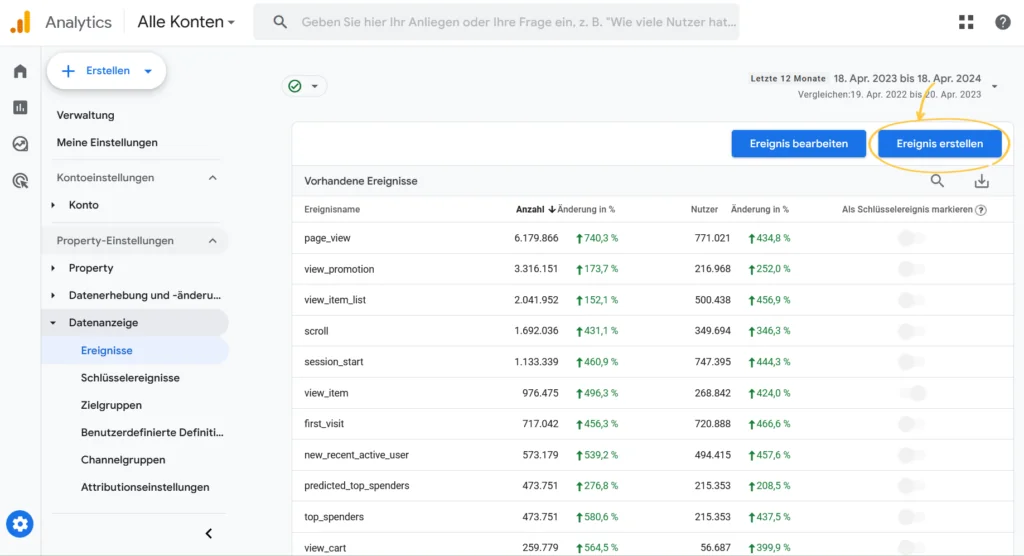
Per creare un nuovo evento, fai clic sul pulsante blu “Crea evento”.
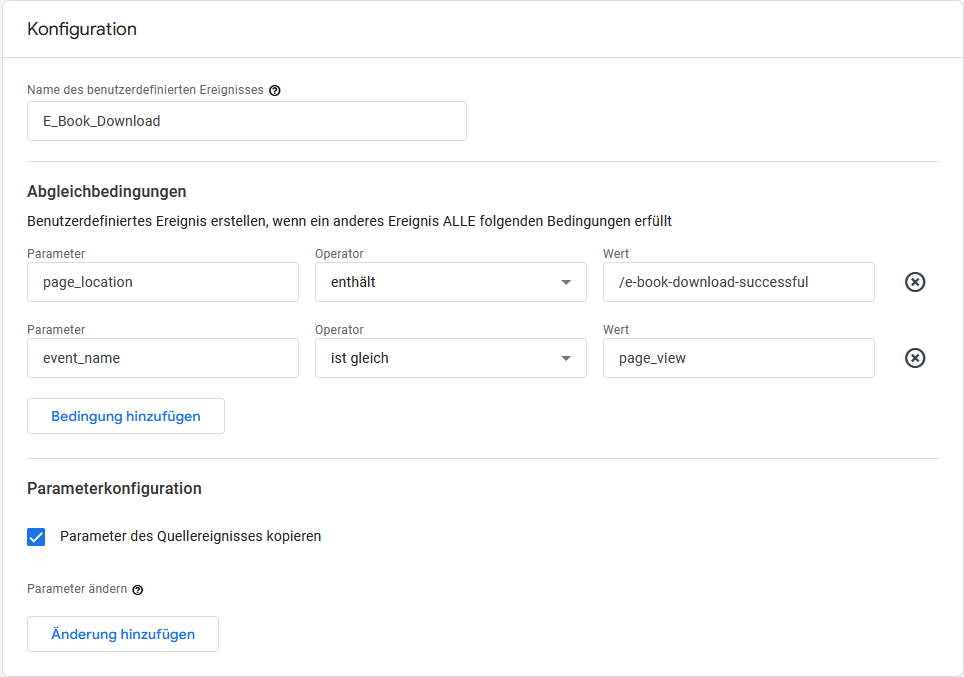
Si apre una finestra in cui devi fare nuovamente clic sul pulsante “Crea” per configurare tutte le impostazioni del nuovo evento. Nel nostro esempio, vogliamo generare il maggior numero possibile di download di e-book con la newsletter:
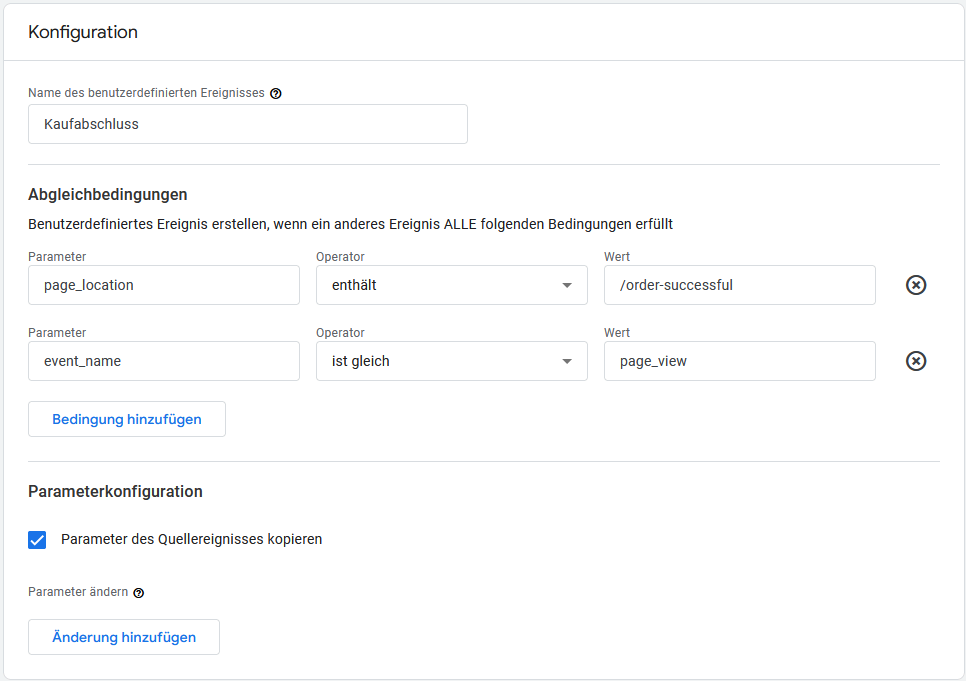
Ecco invece come apparirebbero le impostazioni dell’evento se volessi scoprire quanti acquisti nel tuo negozio online sono stati generati dalla newsletter:
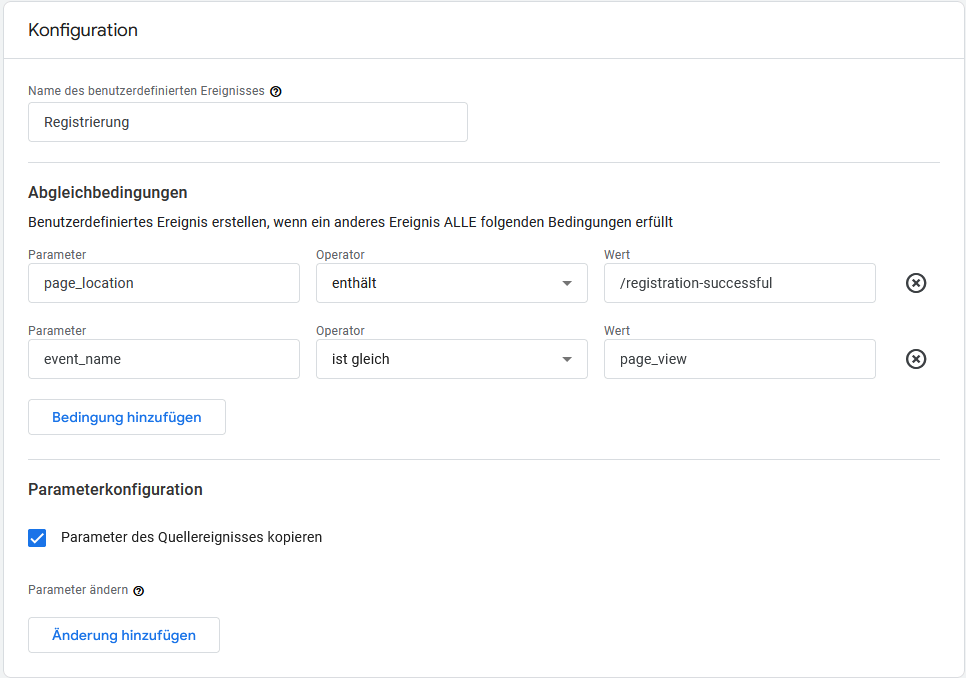
Per monitorare quanti contatti della newsletter si registrano sul tuo sito web, configura l’evento di conversione nel seguente modo:
Dopo aver creato il nuovo evento, devi ancora contrassegnarlo come conversione o evento chiave. Nella pagina di amministrazione, all’estrema destra della tabella con tutti gli eventi, trovi un interruttore che devi attivare per contrassegnare l’evento come evento chiave.
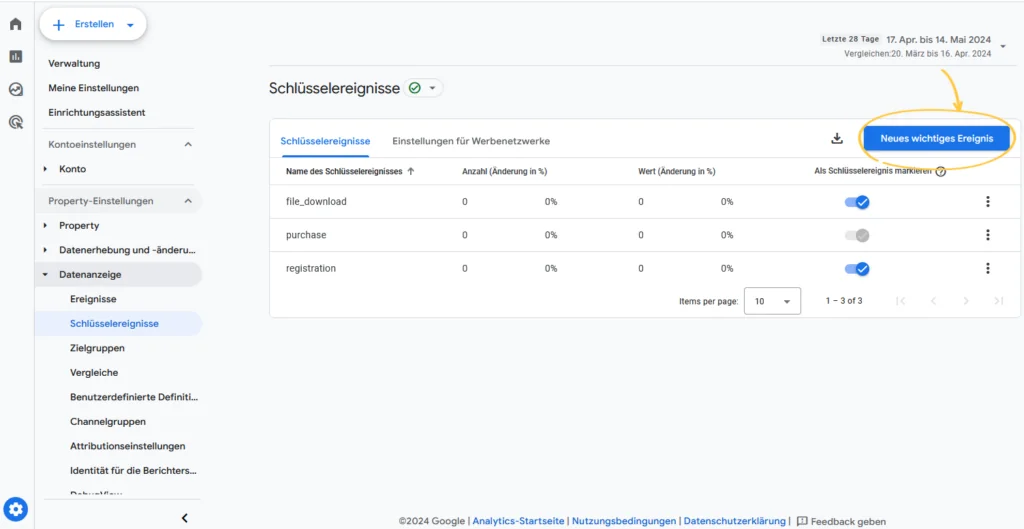
Il nuovo evento, tuttavia, non è ancora stato registrato in Analytics. Devi quindi contrassegnarlo preventivamente come conversione o evento chiave. Nella pagina “Amministrazione”, fai clic su “Eventi chiave” alla voce “Visualizzazione dei dati”. Seleziona “Nuovo evento chiave” e inserisci il nome dell’evento appena creato: fatto! In seguito vedrai nella panoramica tutti gli eventi contrassegnati come conversioni:
💡 rapidtipp
Nella guida di Google alla configurazione delle conversioni in Google Analytics 4 trovi altri suggerimenti utili e un pratico video tutorial. Tieni inoltre presente che potrebbero essere necessarie fino a 24 ore prima di visualizzare i primi dati relativi agli eventi e alle conversioni configurati. A proposito: anziché creare gli eventi nel tuo account Google Analytics 4, puoi anche inserirli tramite Tag Manager, se utilizzi questo strumento.
Passaggio 3: aggiungere i parametri UTM alle URL dei link nella newsletter
Dopo aver collegato il tuo sito web a Google Analytics 4, puoi creare la newsletter online come di consueto, ad esempio con il nostro software per newsletter rapidmail. Prima dell’invio devi soltanto configurare un’impostazione aggiuntiva: per monitorare la newsletter con Google Analytics, devi integrare nelle URL dei link della newsletter i cosiddetti parametri di monitoraggio UTM.
Aggiungendo i parametri UTM di Google ai link della newsletter, potrai ricondurre anche in un secondo momento le visite alle URL a una newsletter specifica, a condizione che i tuoi contatti abbiano accettato i cookie corrispondenti sul sito web.
Attualmente puoi utilizzare i seguenti parametri UTM per monitorare il tuo newsletter marketing con Google Analytics 4:
| Denominazione | Parametro UTM | Significato | Tipo di parametro | Esempi |
|---|---|---|---|---|
| Source / Sorgente della campagna | utm_source | descrive la sorgente del link | Parametro obbligatorio | utm_source=newsletterutm_source=mailing-clienti |
| Medium / Mezzo della campagna | utm_medium | descrive il mezzo tramite il quale viene aperto il link | Parametro obbligatorio | utm_medium=e-mail |
| Campaign / Nome della campagna | utm_campaign | descrive il nome della tua campagna o il tema della tua newsletter; per una panoramica più chiara durante l’analisi successiva può essere utile indicare qui l’anno e/o il mese in cui hai inviato la newsletter | Parametro obbligatorio | utm_campaign=collezione-estate-2024utm_campaign=NL-07-2024 |
| Keyword / Termine della campagna | utm_term | viene utilizzato principalmente per gli annunci Google a pagamento, ma può essere impiegato anche per l’invio di newsletter, ad esempio per distinguere diversi gruppi di destinatari, orari di invio e così via | Parametro facoltativo | utm_term=nc(es. nuovi-clienti)utm_term=gd1(es. 1. gruppo-destinatari) |
| Content / Contenuto dell’annuncio | utm_content | può essere utilizzato, ad esempio, per scoprire quale pulsante di call to action inserito o quale immagine collegata nella newsletter genera più conversioni | Parametro facoltativo; per distinguere i diversi link nella stessa newsletter deve essere aggiunto manualmente alle rispettive URL | utm_content=cta-sinistrautm_content=cta-destrautm_content=immagine-header |
👀 Lo sapevi?
UTM significa “Urchin Tracking Module” e fa riferimento alla Urchin Software Corporation, una delle prime aziende ad aver sviluppato un software di analisi per monitorare meglio il comportamento degli utenti.
Per aggiungere più parametri UTM alle URL dei link, inserisci semplicemente un “?” dopo l’URL, quindi aggiungi tutti i parametri desiderati separandoli con una “&”.
Vediamo un esempio concreto:
Supponiamo che ad agosto 2024 invii una newsletter in cui inviti gli iscritti a scaricare dal sito web il tuo nuovo e-book.
L’URL che inserisci nella newsletter è, ad esempio, https://www.rapidmail.com/it/ebook-e-download/email-marketing-per-principianti
Con rapidmail puoi indicare direttamente nell’editor della newsletter, nella barra laterale a destra alla voce “Parametri di monitoraggio”, tutti i parametri UTM da aggiungere alle URL dei link della newsletter. In alternativa, puoi aggiungere manualmente i parametri alle URL desiderate:
Opzione 1: aggiungere i parametri UTM a tutte le URL dei link dell’intero invio
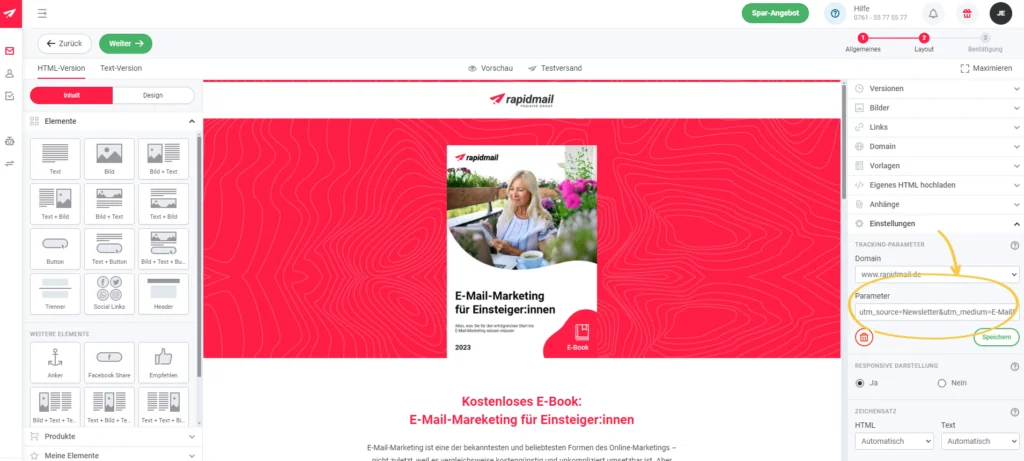
Opzione 2: aggiungere manualmente i parametri UTM alle singole URL dei link
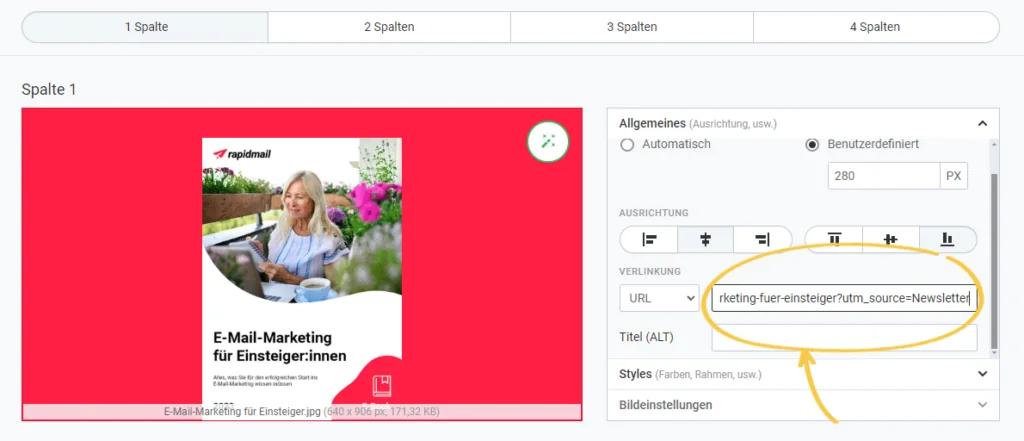
Dopo aver aggiunto i parametri UTM nell’editor rapidmail, tramite le impostazioni dei parametri di monitoraggio nella barra laterale o manualmente nelle URL dei link, quando un contatto fa clic sul link nella newsletter l’URL apparirà così: https://www.rapidmail.com/it/ebook-e-download/email-marketing-per-principianti?utm_source=Newsletter&utm_medium=E-Mail&utm_campaign=ebook-principianti-2024&utm_term=nc&utm_content=immagine-header
Le URL dei link sono ora pronte per il monitoraggio della newsletter con Google Analytics 4 e la newsletter può essere inviata ai tuoi contatti. Il passaggio successivo è quello più interessante: vediamo come leggere le conversioni della newsletter in GA4!
💡 rapidtipp
Con rapidmail puoi attivare autonomamente il modulo aggiuntivo “Parametri di monitoraggio” per le tue newsletter e utilizzarlo nell’editor. Nel nostro articolo della guida spieghiamo come attivare il modulo. Anche nell’articolo della guida di Google dedicato ai parametri UTM puoi trovare maggiori informazioni sull’argomento. Google mette inoltre a disposizione uno strumento gratuito per creare URL delle campagne, con il quale puoi comporre i link delle newsletter completi di parametri UTM.
Passaggio 4: analizzare le conversioni delle newsletter in Google Analytics
Fatto: tutte le impostazioni preliminari necessarie sono state configurate e la tua newsletter è stata inviata! Ora viene la parte interessante: è il momento di analizzare la newsletter tramite Google Analytics 4 e scoprire quanto successo ha avuto e quante conversioni ha generato!
👀 Lo sapevi?
Affinché Google Analytics 4 possa contare le conversioni, ossia gli “eventi chiave”, gli utenti devono aver accettato i relativi cookie. 🍪 Viceversa, ciò significa che gli utenti che hanno rifiutato i cookie non compariranno in GA4. Per questo motivo, i risultati visualizzati possono differire dalle statistiche del tuo tool per newsletter, ad esempio rapidmail.
Qualche giorno dopo l’invio della newsletter, apri il tuo account Google Analytics 4 e, nella barra laterale sinistra, seleziona “Report”, quindi “Ciclo di vita”, “Acquisizione” e infine “Acquisizione traffico”. Nella tabella visualizzata sotto il grafico, a sinistra, sostituisci “Sessione - Gruppo di canali principale (gruppo di canali predefinito)” con “Sessione - Sorgente/mezzo”.
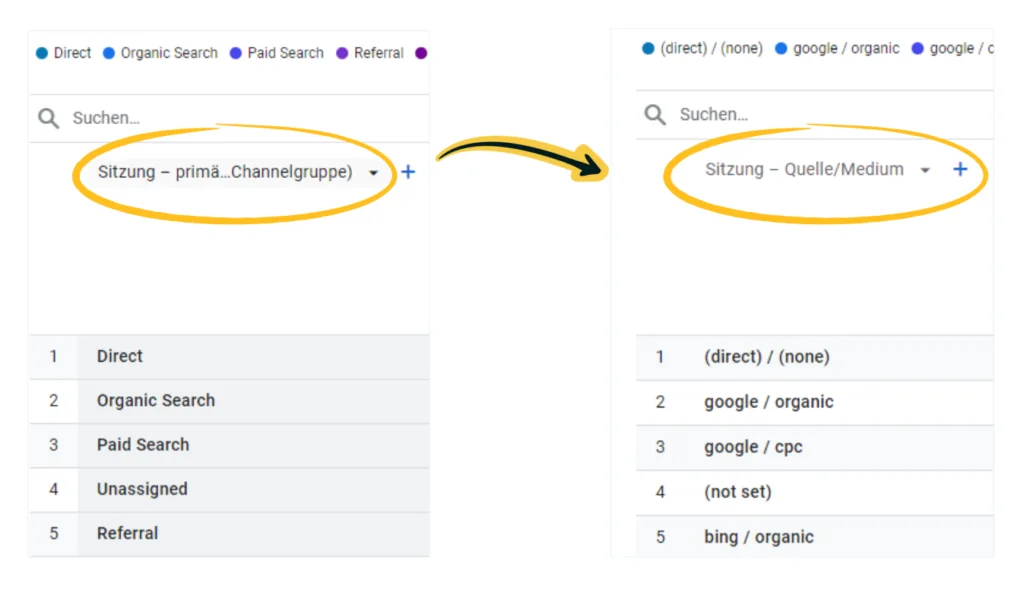
Accanto trovi un segno più, sul quale devi fare clic per aggiungere un’altra dimensione. Cerca “Sessione - Campagna”. Per visualizzare esclusivamente le tue campagne e-mail, scorri verso l’alto e fai clic su “Aggiungi filtro” a sinistra. Si apre una barra laterale: nel campo “Dimensione” scegli l’opzione “Mezzo prima interazione utente”, seleziona “contiene” come tipo di corrispondenza e inserisci “E-mail” come valore.
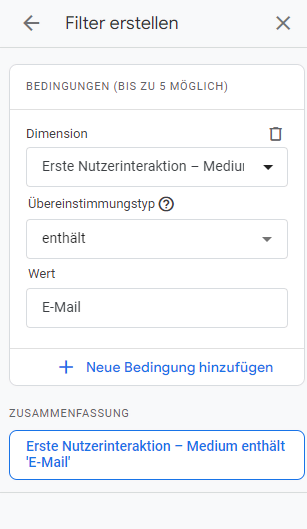
Ora fai clic su “Applica” e voilà: nella tabella puoi vedere molti KPI interessanti delle tue campagne, ad esempio utenti, sessioni, durata media del coinvolgimento, ma anche le conversioni, ossia gli “eventi chiave”, cioè gli eventi definiti in precedenza, come il download di un e-book, un acquisto completato o una registrazione.
Puoi filtrare questi eventi di conversione nel menu a discesa “Tutti gli eventi” e, ad esempio, visualizzare soltanto le registrazioni generate dalla tua campagna. Nell’ultima colonna della tabella puoi inoltre vedere i ricavi totali generati dalla newsletter, se hai inserito i valori corrispondenti in Google Analytics 4. 💸

Conclusione: monitoraggio delle newsletter con Google Analytics 4
A seconda del settore, dell’azienda, dei prodotti e dei contenuti delle newsletter, esistono numerose possibilità diverse per monitorare con Google Analytics le conversioni generate dalle newsletter. Purtroppo non possiamo esaminare tutti i singoli casi. In questo articolo abbiamo quindi selezionato solo alcuni esempi che possono essere molto utili per la maggior parte dei mittenti di newsletter. Se hai altre domande sull’argomento, anche Google mette a disposizione molte utili informazioni sul monitoraggio delle conversioni.