Creare un modello di newsletter con il design aziendale: ecco come!
Desideri creare un modello email personalizzato, con un layout e un design coordinati con il tuo sito o shop online? In questa guida passo passo ti mostriamo come creare un modello di mailing responsive che rispecchi il design aziendale, sia perfetto su tutti i dispositivi e renda ancora più efficace il tuo email marketing.
⚠️ Spoiler: con il 1-Klick-Design di rapidmail creare modelli di newsletter personalizzati è più facile che mai!
1. Che cos’è un modello email con corporate design e quali vantaggi offre?
Un design di newsletter curato e gradevole è uno degli elementi principali di un buon mailing. Suscita l’interesse di chi legge per i contenuti dell’email e invita a dedicare alla newsletter tutta l’attenzione che merita. In fondo, tutti dedichiamo volentieri tempo a ciò che è bello da vedere o ci conquista subito.
Un aspetto accattivante è quindi uno dei presupposti più importanti per newsletter di successo e per ottenere le conversioni desiderate. Ma non basta che le newsletter siano straordinarie: devono anche consentire ai destinatari di riconoscere immediatamente la tua azienda appena aprono l’email.
Puoi ottenere questo risultato armonizzando completamente il modello della newsletter con l’identità del marchio, cioè creando un mailing coerente con la corporate identity (in breve CI), il cui layout e design seguano tutte le linee guida grafiche adottate dall’azienda anche per il sito o lo shop online.
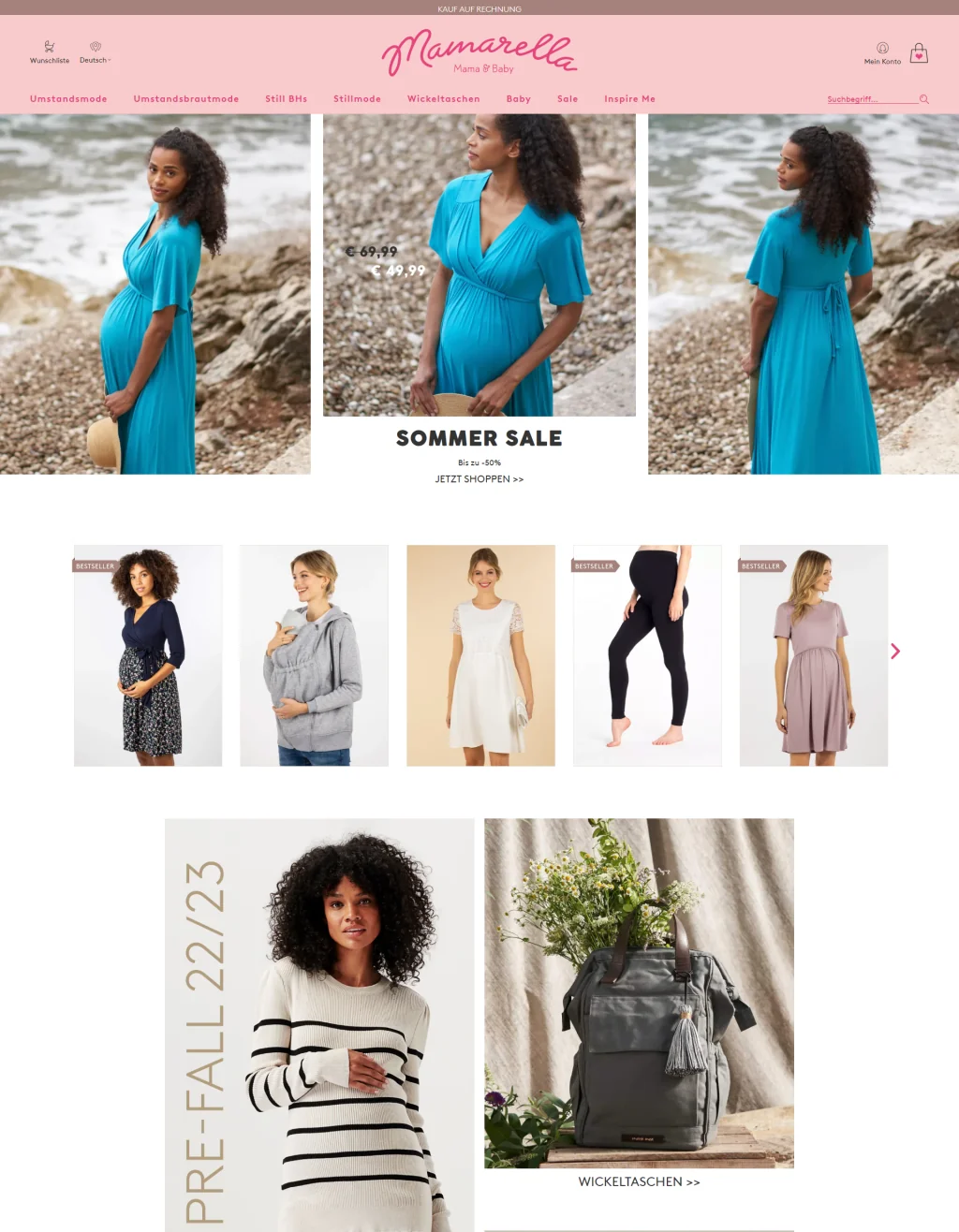
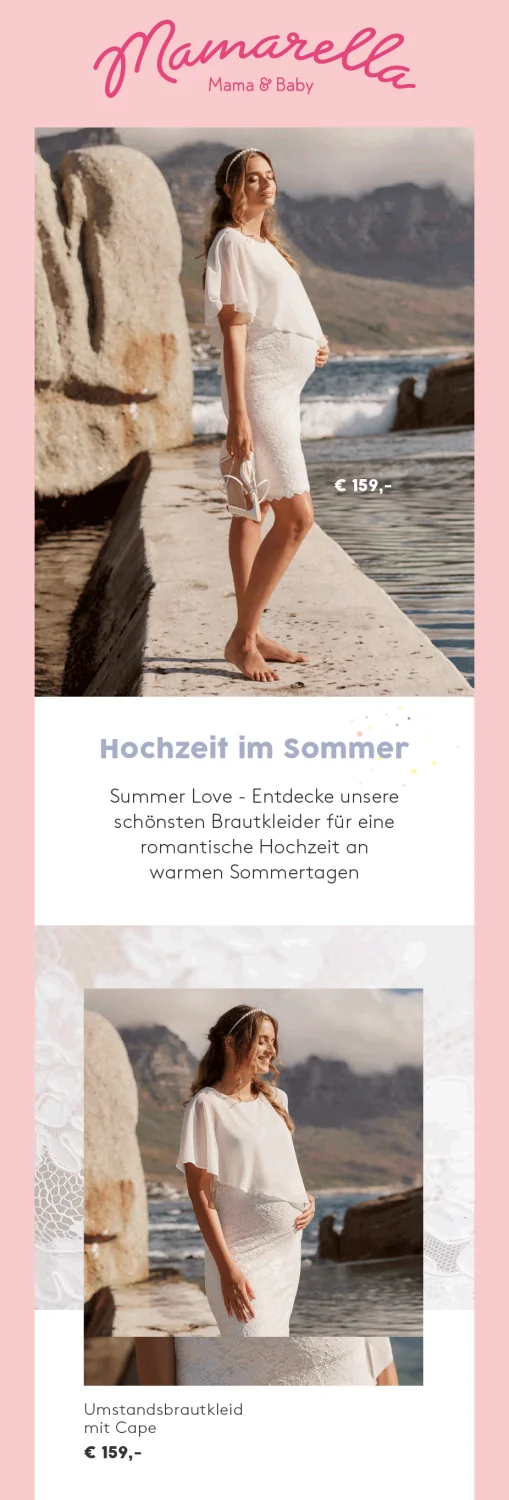
I nostri migliori consigli per il tuo modello di mailing con corporate design:
- 🎯 Logo ben visibile: il logo aziendale dovrebbe essere integrato in modo evidente nell’header della newsletter, così che gli iscritti lo notino appena aprono il mailing. Se disponi di più varianti del logo, ad esempio con e senza nome dell’azienda, per la newsletter scegli quello che gli utenti vedono nella home page del sito.
- 🎨 Colori identici: la palette utilizzata per il modello email, ad esempio per i pulsanti call to action, i titoli o lo sfondo della newsletter, dovrebbe coincidere con quella del sito. Di norma, la palette di un corporate design comprende fino a cinque colori diversi, utilizzati per tutti i mezzi di comunicazione e quindi anche per la newsletter.
- 🖼️ Immagini coordinate con il design del sito: non importa se sul sito presenti illustrazioni originali, fotografie proprie o immagini stock acquistate, per le newsletter e soprattutto per l’immagine dell’header dovresti usare lo stesso stile visivo.
- 🔷 Elementi grafici nello stile del sito: verifica se sul sito utilizzi elementi rotondi o squadrati, disegnati internamente o acquistati online, come le icone, e se sono monocromatici o multicolore. Anche la forma dei pulsanti call to action, squadrata o arrotondata, dovrebbe essere uniforme in tutti i canali di comunicazione online.
👀 Nella newsletter dovresti usare lo stesso carattere del sito?
Se possibile, sì. Nell’email marketing, tuttavia, non è sempre facile usare gli stessi font del sito. Il motivo è semplice: alcuni caratteri non sono supportati dai programmi di posta dei tuoi contatti. Per questi casi esistono i cosiddetti “font email-safe”, cioè caratteri standard già installati sui dispositivi e quindi visualizzati senza problemi. Puoi usarli in qualsiasi momento per l’invio delle newsletter. rapidmail mette inoltre a disposizione 40 diversi web font, che rendono ancora più bello ogni mailing. ✨
Se il carattere aziendale non è disponibile tra i font standard e i web font, scegli semplicemente quello che preferisci e che più somiglia al font del tuo corporate design.
Creare un modello email visivamente coerente con gli altri mezzi di comunicazione, come sito, volantini o manifesti, offre numerosi vantaggi:
- 👀 Riconoscibilità e branding: un design email costante aumenta la riconoscibilità del marchio e della newsletter. Consente inoltre agli iscritti di capire a colpo d’occhio chi ha inviato la newsletter e quali contenuti possono aspettarsi. Il vantaggio per te: rafforza il marchio e rende l’azienda più nota anche in altri contesti. Usando per tutte le newsletter un modello email accattivante e coerente con il design aziendale, aumenta la probabilità che gli iscritti riconoscano, ad esempio, il logo o lo stile grafico sui prodotti esposti in negozio e trasferiscano ai prodotti l’impressione positiva ricevuta dalla newsletter. Soprattutto nel mondo digitale, oggi queste iniziative di branding online sono sempre più importanti.
- 📢 Trasmissione della cultura aziendale: il design del modello di newsletter dice molto sulla cultura aziendale. A seconda che tu scelga, ad esempio, un design classico incentrato sul testo oppure dia più spazio a elementi grafici originali e colori vivaci, gli iscritti assoceranno valori diversi alla tua azienda. Il design della newsletter può quindi aiutarti ad attirare l’attenzione del pubblico giusto e a condurlo tramite la newsletter al sito o allo shop. Un design essenziale con spettacolari immagini di paesaggi oppure icone ispirate a piante e animali, abbinato a una palette di bianco e verde, può per esempio sottolineare il legame con la natura come valore centrale dell’azienda.
- 🌟 Competenza sul mercato: un modello di mailing professionale con il design aziendale contribuisce anche a consolidare il tuo status di esperto agli occhi di chi legge e ti aiuta a distinguerti dalla concorrenza. Spesso si sottovaluta quanto l’aspetto dei mezzi di comunicazione influenzi la percezione della competenza di un’azienda. Con un modello adatto alla tua impresa e al tuo pubblico target, sarai certamente un passo avanti rispetto a molti concorrenti.
Ti serve ancora un po’ di ispirazione per la prossima newsletter? Abbiamo proprio quello che fa per te!
33 esempi di newsletter a cui ispirarsi
- Ampia selezione di esempi di newsletter e best practice dei nostri clienti
- 33 newsletter per molte occasioni e di aziende molto diverse
- Nuovi stimoli per la tua creatività 💫
Sei curioso? Scarica subito gratuitamente gli esempi di newsletter riuscite. Buona scoperta!
Scarica ora gratuitamente esempi di newsletter a cui ispirarsi
2. Come creare e progettare un modello di newsletter personalizzato?
Con rapidmail hai 4 diverse possibilità per creare un modello email con il design aziendale. Che tu stia muovendo i primi passi nel mondo delle newsletter, abbia già esperienza o sia un vero professionista del design, rapidmail offre a tutti una soluzione adatta per progettare modelli email. Possiamo però già anticiparti una cosa: l’opzione 1 è la nostra preferita. 🤫
Possibilità 1, la soluzione versatile per tutti: creare rapidamente modelli email con il design aziendale grazie al 1-Klick-Design
Il nome dice già tutto: con il 1-Klick-Design basta un solo clic per creare un design per i mailing perfettamente integrato nella comunicazione aziendale.
È semplicissimo: inserisci l’URL del sito e fai clic sul pulsante “Avanti”. Il 1-Klick-Design crea subito modelli personalizzati con il tuo corporate design, inclusi colori e font aziendali, logo e persino link social. Se desideri, puoi naturalmente apportare altre modifiche grafiche, ad esempio cambiare l’arrotondamento del pulsante call to action, scegliere un logo alternativo o variare i colori. Quando sei soddisfatto del design, puoi salvarlo e voilà, come per magia avrai a disposizione tanti modelli email diversi con il design della tua azienda.
Il 1-Klick-Design ti offre quindi numerosi vantaggi:
- ✅ Meno passaggi di lavoro e meno stress: con il 1-Klick-Design crei il tuo modello grafico senza fatica
- ⏱️ Risparmio di tempo nella creazione del modello di newsletter con corporate design e nei mailing futuri
- 🔗 Connessione ottimale grazie ai link social integrati automaticamente
- 💪 Facilità d’uso per tutti: puoi creare e progettare modelli email con corporate design anche senza competenze di design o programmazione
- 🎨 Numerose opzioni grafiche
Possibilità 2, per chi inizia: adattare un modello di mailing già pronto al proprio corporate design
Passaggio 1: scegliere un modello email già pronto
Con rapidmail come software per newsletter hai a disposizione modelli di newsletter gratuiti e personalizzabili (testi di esempio in tedesco). Scegli semplicemente il template di cui preferisci il layout e il tema, ad esempio e-commerce, eventi o moda, e adattalo al design aziendale.
Per trovare ispirazione, dai un’occhiata ai modelli di newsletter più utilizzati dai nostri clienti: potresti esserci quello giusto per te.
Tra i modelli di newsletter gratuiti e personalizzabili (testi di esempio in tedesco) puoi scegliere quello con il layout che preferisci e usarlo come base per il modello personalizzato della tua azienda.
Immagina di gestire uno shop online di attrezzatura da trekking e di voler creare un modello di newsletter riutilizzabile per un’email settimanale con offerte sui prodotti. Potresti scegliere il modello di mailing predefinito “Outdoor Adventure”.
Passaggio 2: definire il profilo mittente predefinito e il nome del modello
Hai trovato un modello di newsletter adatto? Allora puoi iniziare!
Per prima cosa definisci un profilo mittente predefinito e un oggetto della newsletter, in questo caso il nome del modello email. Naturalmente potrai modificare entrambi prima di ogni invio, adattandoli al mailing. In questo modo ritroverai facilmente il modello email finito nella cartella centrale che contiene tutti i template.
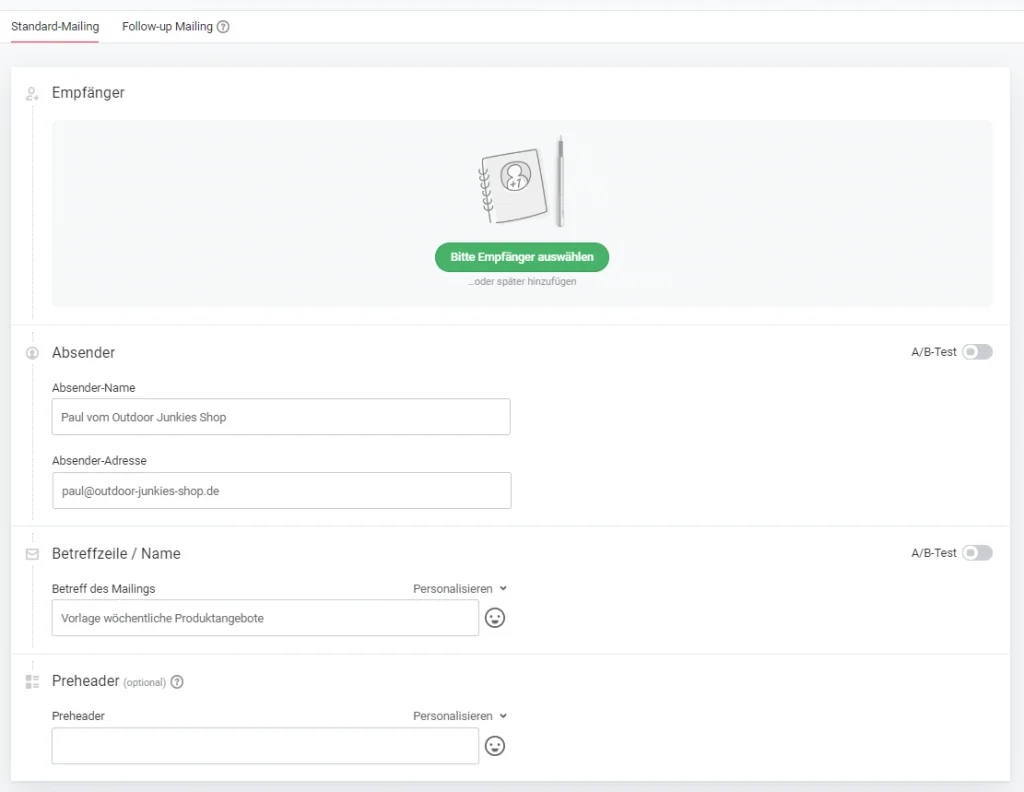
Passaggio 3: trasformare il modello in un template email personalizzato
Dopo aver scelto l’indirizzo del mittente e il nome del modello, accederai all’editor di newsletter. Ora entra in gioco la tua creatività! 🎨
Torniamo all’esempio dello shop online dedicato all’outdoor: nel passaggio successivo adatti il modello di mailing scelto affinché tutti gli elementi, come layout, forme, colori, font, icone e pulsanti call to action, siano il più possibile in linea con lo shop. Pensa, ad esempio, a tonalità verdi e marroni, forme morbide e caratteri discreti.
👀 Lo sapevi?
Approfitta della semplicità dell’editor rapidmail e crea la tua newsletter facilmente con la funzione drag and drop. Inoltre, tutte le versioni del mailing vengono salvate automaticamente e possono essere recuperate in seguito. Così, mentre crei il mailing, puoi concederti tranquillamente una pausa caffè. ☕
Ecco come trasformare passo passo il modello scelto nel tuo template email con il design giusto:
- ➕ Sostituisci il logo di esempio con il logo aziendale corretto e inserisci i link al sito o allo shop online dell’azienda, che resteranno uguali in tutte le newsletter.
- 🖌️ Personalizza liberamente il modello con gli elementi di layout nella barra laterale sinistra.
- 🛑 Inserisci tutti gli elementi grafici che dovranno comparire nello stesso punto in ogni newsletter, ad esempio icone, frecce, referenti e foto dei prodotti.
- 🖼️ Inserisci un esempio di immagine dell’header e definisci tutte le impostazioni desiderate, come larghezza, allineamento, spaziatura, bordi e incorporamento nell’email.
- 📝 Inserisci segnaposto di testo per titolo, sottotitolo, descrizione, nomi dei prodotti e prezzi nelle posizioni desiderate e configura le rispettive impostazioni, ad esempio font, dimensione, allineamento e colore.
- 📢 Personalizza il design del pulsante call to action principale: colore, arrotondamento, bordo, dimensione del carattere e così via.
- 🎨 Scegli il colore di sfondo: nella barra laterale sinistra, alla voce “Personalizza design”, puoi selezionare qualsiasi colore di sfondo per la newsletter.
- 🔗 Personalizza selezione, design e collegamenti dei link social: per le icone dei social media nella newsletter puoi scegliere fra diverse piattaforme, varianti grafiche e colori.
- 👋 Personalizza il testo del link di disiscrizione: il link di disiscrizione è uno dei requisiti legali per l’invio di newsletter. Con rapidmail funziona sempre automaticamente, quindi non devi aggiungere alcun collegamento nel modello.
- 🌐 Personalizza il testo per la visualizzazione nel browser: anche il link alla versione web della newsletter funziona automaticamente con rapidmail. Non è obbligatorio, ma è utile per consentire agli iscritti di leggere la newsletter online, ad esempio in caso di problemi di visualizzazione. Ogni azienda può scegliere liberamente un testo come “Visualizza nel browser”, “Versione web” o “Leggi la newsletter online”.
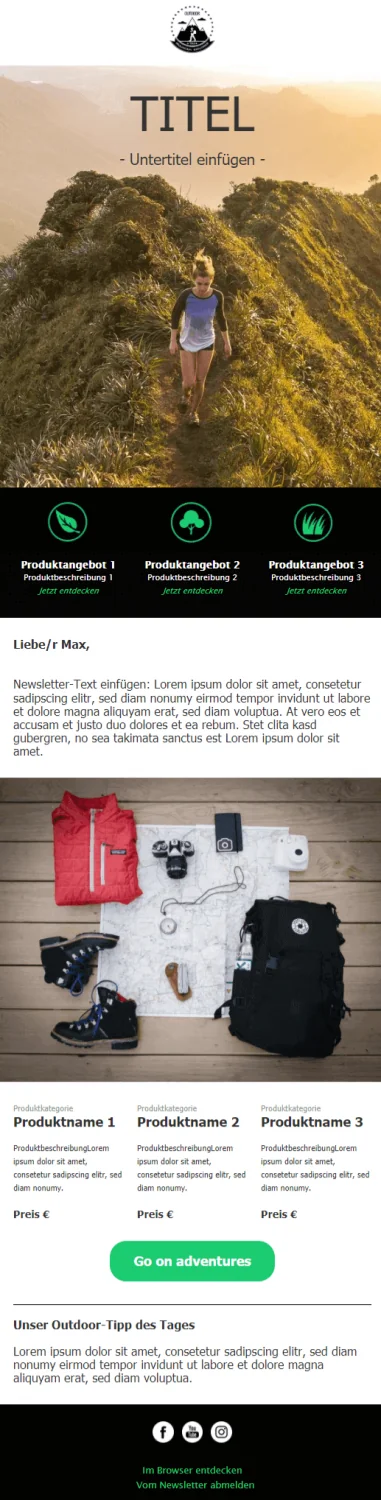
Scegli ora un modello e crea il tuo template
Possibilità 3, per utenti avanzati: progettare da zero un modello email nell’editor di mailing
Se vuoi dare piena libertà alla creatività nella progettazione del modello di newsletter, con rapidmail puoi anche partire dall’editor vuoto. Qui puoi costruire e progettare personalmente il modello email passo dopo passo.
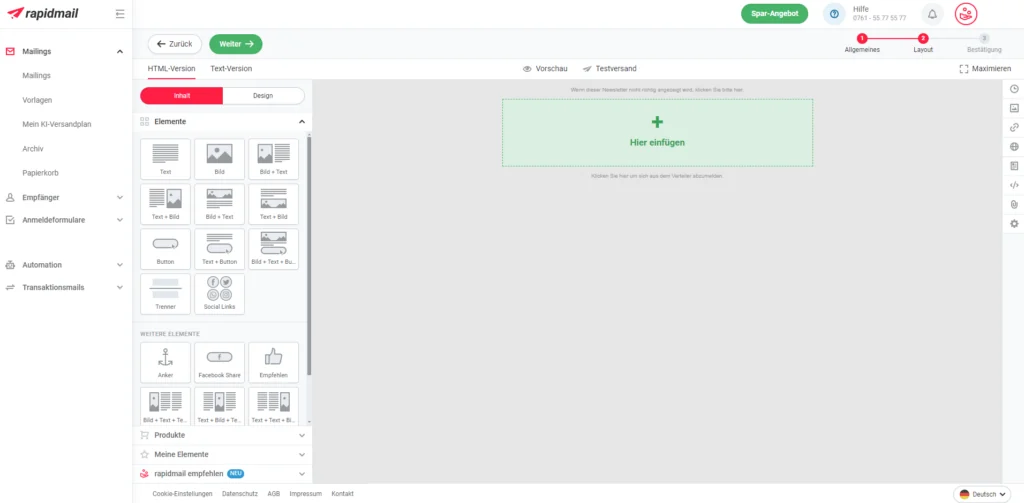
Prima di costruire la newsletter, nell’editor rapidmail puoi configurare nella barra laterale sinistra, alla voce “Personalizza design”, le impostazioni grafiche valide per l’intera newsletter. Puoi, fra l’altro, modificare la larghezza predefinita di 580 pixel, scegliere i colori di sfondo e dei contenuti, definire il font, la dimensione del carattere, per una buona leggibilità consigliamo almeno 14 pixel, e l’interlinea, nonché progettare i pulsanti call to action.
Se in seguito desideri formattare in modo diverso singoli blocchi del modello, ad esempio usando un altro font, puoi modificare le impostazioni direttamente nel rispettivo elemento di layout.
Quando crei il modello personalizzato, il modo più semplice è procedere gradualmente dall’alto verso il basso, usando gli elementi di layout disponibili nella barra laterale sinistra. Questa strategia evita di dimenticare accidentalmente componenti importanti di un’email.
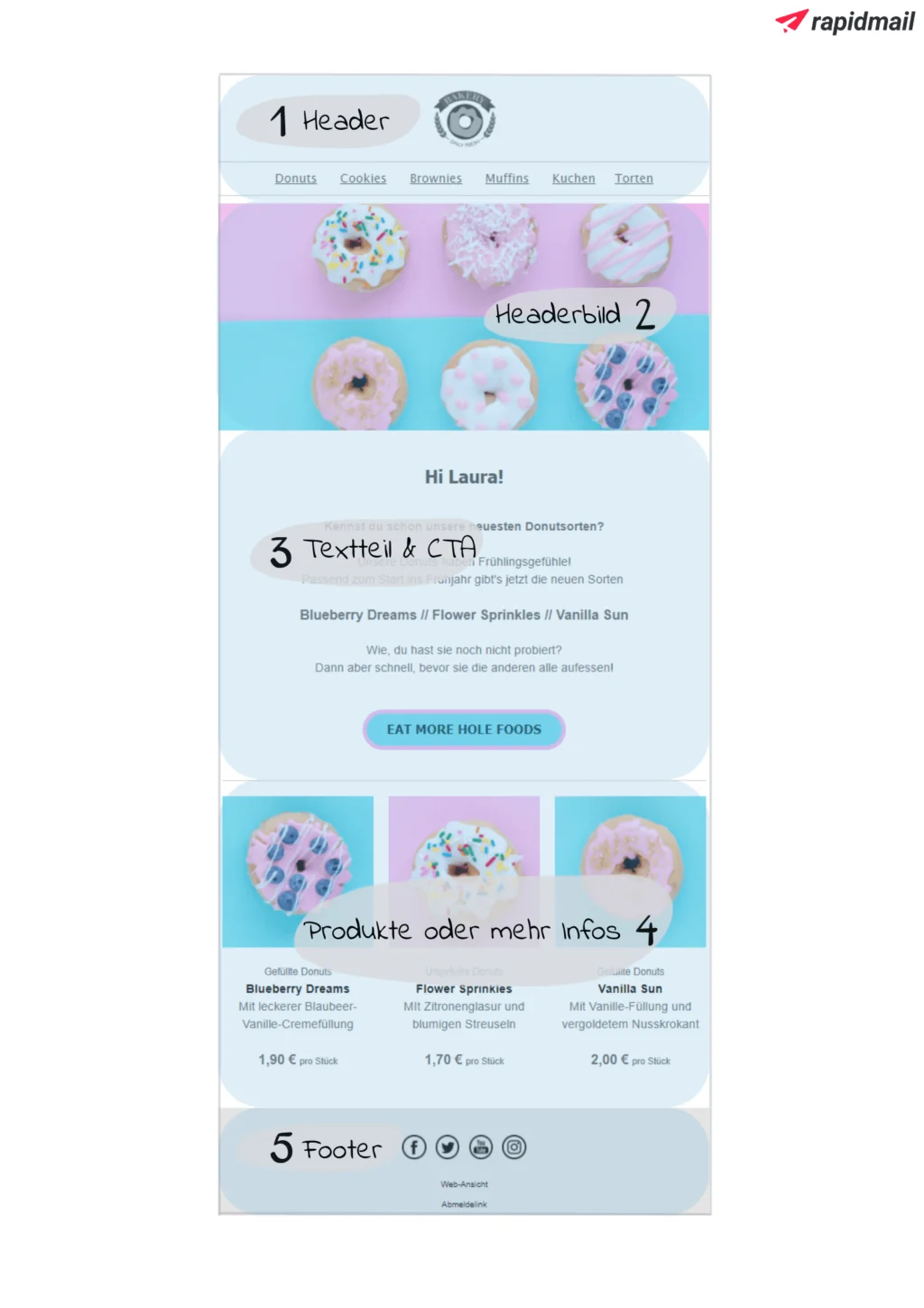
💡 rapidtipp: ritorno alle basi
Probabilmente sai già più o meno quali elementi compongono una newsletter di successo. Come promemoria, abbiamo raccolto qui tutti gli elementi indispensabili per il tuo modello email con corporate design:
- ✳️ Inserisci il logo aziendale nell’intestazione tramite l’elemento immagine: deve indicare immediatamente chi ha inviato la newsletter e, preferibilmente, rimandare con un clic al sito o allo shop online.
- 🛒 Facoltativo: crea una riga di testo nell’header della newsletter, ad esempio con le categorie di prodotti più popolari. Anche qui conviene collegare le categorie o gli argomenti al sito con semplici link testuali, così i destinatari interessati arriveranno subito ai contenuti desiderati.
- 🖼️ Aggiungi sotto un’immagine di esempio per l’header, che userai come riferimento e sulla quale potrai definire tutte le impostazioni desiderate, come larghezza, allineamento, spaziatura e bordi.
- 🗨️ Crea un testo segnaposto e stabilisci la lunghezza approssimativa della sezione. Puoi già integrare nel modello anche la formula di saluto personalizzata desiderata.
- 📢 Inserisci dalla barra laterale l’elemento “Pulsante” e adatta il contenuto del pulsante call to action in modo che sia chiaro che, facendo clic, chi legge arriverà al sito o allo shop online.
- 🛍️ Sotto puoi inserire altri titoli e testi segnaposto, come “Nome prodotto 1”, “Descrizione prodotto 1”, “Prezzo €” o “Sottoargomento 1”. Nel modello email utilizza però al massimo 3 colonne, così la newsletter resterà leggibile anche su smartphone.
- 🦶🏼 L’elemento di layout “Footer”, incluso il link di disiscrizione e quello alla versione web, è sempre presente automaticamente con rapidmail. Puoi naturalmente personalizzare il testo del link di disiscrizione e il resto del footer come preferisci, ad esempio aggiungendo icone dei social media o una firma email.
Possibilità 4, per professionisti: creare un modello email HTML personalizzato
Sei esperto di programmazione e design HTML e desideri usare un modello email HTML su misura? Anche questo è possibile nella modalità esperto di rapidmail: puoi caricare e modificare il codice come file .zip, .gz o .z. In questo ambito, però, è davvero necessario avere competenze solide: per chi non è esperto è praticamente impossibile creare un modello di newsletter HTML il cui codice contenga tutti gli elementi necessari e sia inoltre perfetto su ogni dispositivo.
Se utilizzi in rapidmail il tuo codice HTML per il modello email, non possiamo purtroppo più garantire la corretta visualizzazione della newsletter. Prima dovresti quindi valutare attentamente se te la senti davvero o se preferisci scegliere una delle altre 3 soluzioni illustrate per creare il tuo layout email.
Se il codice HTML è la tua grande passione e desideri comunque usare la modalità esperto, abbiamo raccolto per te alcuni consigli preziosi per progettare email HTML. Questi suggerimenti garantiscono non solo una leggibilità ideale delle newsletter, ma contribuiscono anche a una migliore deliverability delle email.
3. Come salvare e usare il modello di mailing creato?
Dopo aver creato come per magia le impostazioni grafiche con il 1-Klick-Design, opzione 1, nel tuo account avrai automaticamente a disposizione numerosi modelli di mailing con layout diversi. Per alcuni template predefiniti dedicati a occasioni specifiche, come compleanni o Black Friday, le impostazioni del corporate design vengono persino applicate automaticamente. Ma non preoccuparti: se un giorno volessi iniziare un nuovo mailing da un modello vuoto, puoi disattivare facilmente il 1-Klick-Design. 🤓
A proposito: indipendentemente dal fatto che crei il modello con branding tramite l’opzione 1, 2 o 3, in ogni mailing puoi sempre aggiungere contenuti ricorrenti, ad esempio note legali, firma email o intestazione, e salvare il mailing completo come modello personalizzato nell’apposita cartella. In seguito potrai semplicemente aprirlo, inserire i contenuti aggiornati e inviarlo. Poiché nel modello hai già definito tutte le impostazioni di design e layout, prima che la newsletter raggiunga i destinatari dovrai soltanto inserire immagini, testi e link desiderati. 🚀
La newsletter di rapidmail
Consigli, idee e novità sull'email marketing, direttamente nella tua casella di posta.
A proposito: qualunque delle prime 3 opzioni scegli per creare il modello con branding, puoi sempre aggiungere contenuti ricorrenti, ad esempio note legali, firma email o intestazione, e salvare il mailing preparato come modello nella cartella dei template. In questo modo, al momento dell’invio risparmierai ancora più tempo e dovrai aggiungere soltanto i contenuti specifici del mailing. Intelligente, vero?
Se invece usi email HTML in modalità esperto, opzione 4, puoi semplicemente duplicare dalla panoramica il modello creato e personalizzarlo liberamente per l’invio successivo.
👀 Lo sapevi?
Tutti i mailing creati con rapidmail sono automaticamente responsive, cioè ottimizzati per dispositivi mobili e perfetti anche sugli schermi degli smartphone. Non devi quindi preoccuparti che il design arrivi ai contatti esattamente come lo hai immaginato, né con i modelli 1-Klick-Design o i template predefiniti, né con mailing creati da zero. Per facilitare la lettura delle email sul piccolo schermo dello smartphone, durante la creazione del modello dovresti comunque seguire i nostri utili consigli per newsletter ottimizzate per dispositivi mobili. Allo stesso tempo compirai un grande passo verso l’accessibilità delle newsletter.
4. Conclusione: perché conviene creare un modello grafico per email con corporate design
Ora disponi di tutte le informazioni necessarie per creare personalmente un modello di newsletter con il design aziendale. L’impegno investito ripaga soprattutto chi invia regolarmente newsletter dello stesso tipo, ad esempio offerte settimanali sui prodotti, oppure mailing su argomenti simili. ✔️
Infatti, grazie a un modello di mailing professionale creato da te:
- 🕒 risparmi molto tempo in tutti i mailing futuri
- 💡 ti presenti agli iscritti come un’azienda seria e professionale
- 🌟 aumenti la riconoscibilità delle newsletter e quindi del marchio
- 🚨 ti distingui da numerosi concorrenti
- 🖌️ più membri del team possono creare newsletter rispettando le stesse linee guida grafiche
- 👀 non dimentichi componenti importanti dell’email, come il pulsante call to action o il link di disiscrizione