Envoyer les images intégrées d’une newsletter : est-ce la meilleure solution ?

Éveillez l’intérêt de vos lecteurs dès l’ouverture de vos newsletters en intégrant à vos emails des images, des photos et des illustrations qui attirent le regard ! Mais quelle est la meilleure façon d’insérer des images dans une newsletter ? Vous pouvez utiliser des images dites « référencées » ou intégrer directement les images à l’email, c’est-à-dire les envoyer « en mode inline ». Ces deux solutions présentent des avantages et des inconvénients. Laquelle est la meilleure ?
1. Pourquoi les images rendent votre newsletter plus performante
Vous avez déjà convaincu vos destinataires d’ouvrir votre email grâce à un objet de newsletter percutant ? Parfait ! Il faut maintenant les impressionner au premier regard grâce à un design de newsletter moderne et leur donner envie de découvrir la suite du contenu. Pour cela, rien ne vaut une image d’en-tête attrayante qui capte l’attention de vos abonnés. Dans l’idéal, cette image résume ou évoque d’une manière ou d’une autre le contenu de la newsletter concernée. Vos prospects sont ainsi immédiatement plongés dans le sujet dès l’ouverture de l’email.
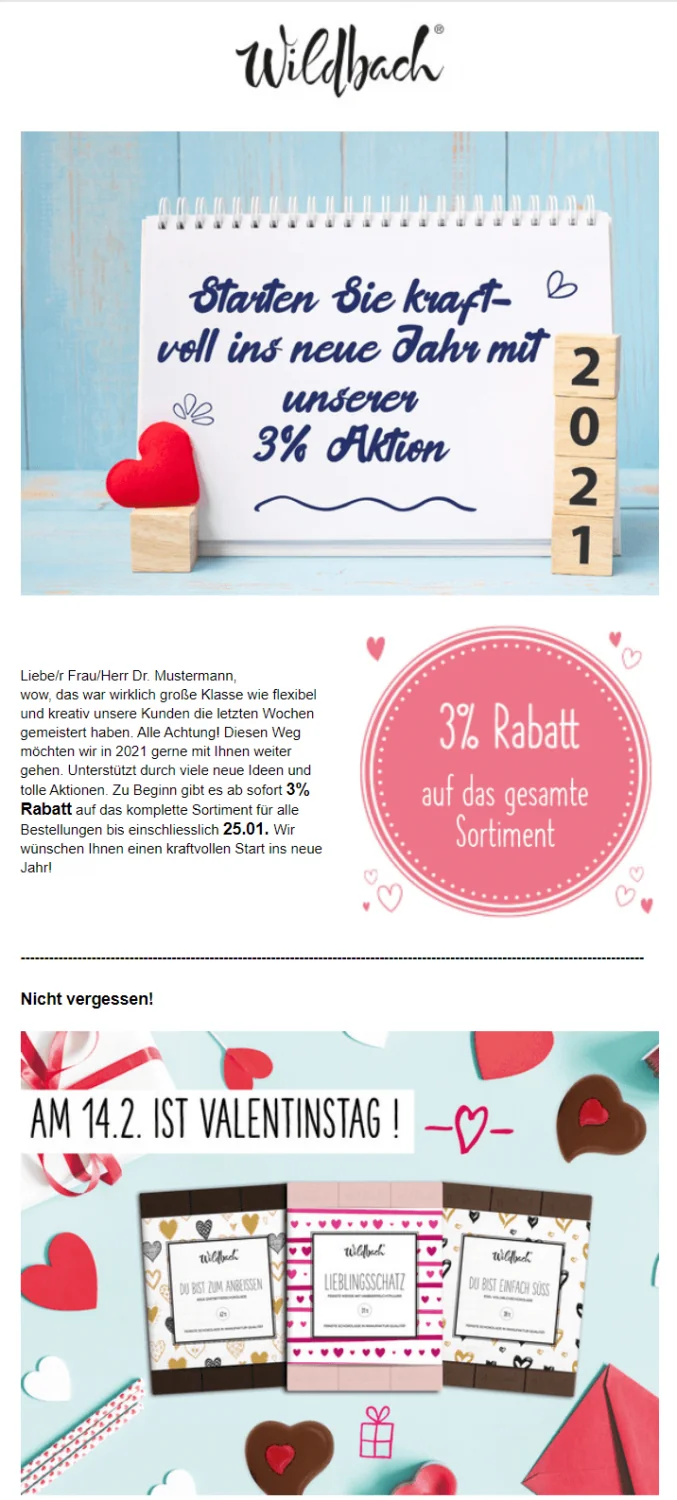
Les images ne rendent pas seulement votre newsletter plus attrayante pour vos lecteurs dans l’en-tête de l’email. Dans le corps de la newsletter, des illustrations, des photos et des images, par exemple celles des produits ou événements mis en avant, donnent aussi envie à vos lecteurs d’en savoir plus ! Vous gérez une boutique de mode en ligne ? Ajoutez des photos des articles présentés dans vos emails afin que vos lecteurs voient immédiatement comment se porte chaque vêtement et avec quels accessoires l’associer pour créer un style tendance. Ils seront ainsi plus susceptibles de cliquer sur l’article pour le découvrir plus en détail dans votre boutique en ligne. Si vous souhaitez au contraire inviter vos lecteurs à un événement dans votre newsletter, des photos de l’année précédente peuvent montrer à quel point celui-ci a été réussi et passionnant. De nombreuses personnes seront alors également tentées de s’inscrire cette année !
L’ajout d’images et de photos augmente considérablement la probabilité que les destinataires de votre newsletter cliquent sur l’un des liens de l’email. Vos lecteurs apprécieront cette respiration visuelle au sein de vos textes de newsletter, et vous serez également ravi, en tant qu’expéditeur, de constater la hausse du taux de clics ! En effet, plus les lecteurs cliquent dans votre newsletter et accèdent ainsi à votre site web, plus vous avez de chances de réaliser des conversions, c’est-à-dire, par exemple, de voir davantage de prospects acheter dans votre boutique ou s’inscrire sur votre site. En bref : les images intégrées à vos emailings vous aident à atteindre l’objectif que vous vous êtes fixé pour l’envoi de votre newsletter !
👀 Le saviez-vous ?
Avec l’éditeur d’images pour newsletters rapidmail, vous pouvez recadrer et faire pivoter vos images directement dans l’emailing, les embellir avec des filtres et y ajouter des textes attrayants. Retouchez vos images comme un professionnel, sans outil supplémentaire.
2. Images référencées ou intégrées : quelle est la différence ?
Pour envoyer des images par email, deux possibilités s’offrent à vous : envoyer des « images référencées », qui doivent être chargées par vos abonnés, ou intégrer directement les images à votre newsletter et les envoyer « en mode inline ». Qu’est-ce qui différencie ces deux méthodes ?
Images référencées dans les emails
Les images référencées ne sont pas directement envoyées avec votre email : elles sont hébergées sur un serveur. Selon le logiciel de messagerie utilisé par vos destinataires, toutes les images intégrées ne sont chargées qu’après l’ouverture de l’email. Cela allonge le temps de chargement de l’email, et donc le délai nécessaire pour que les destinataires voient votre newsletter dans son intégralité. Certains lecteurs impatients peuvent alors fermer immédiatement l’email.
👀 Le saviez-vous ?
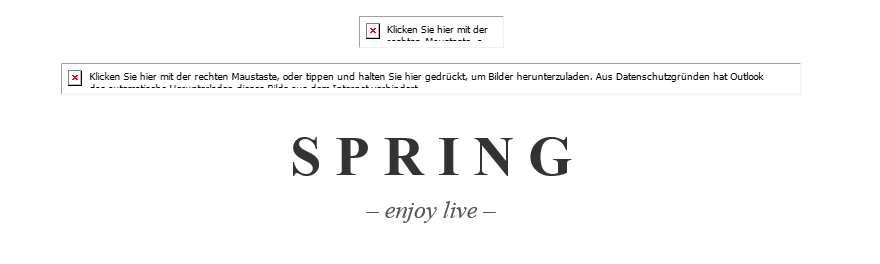
Lorsque les images de votre newsletter ne se chargent pas correctement, leur texte alternatif s’affiche. Veillez donc à ajouter à vos images une brève description qui indique à vos destinataires ce qu’elles représentent. En outre, les textes alternatifs renforcent nettement la fiabilité de votre emailing aux yeux des clients de messagerie et réduisent le risque qu’il soit classé comme spam.
L’hébergement sur un serveur présente aussi un autre inconvénient pour les images référencées : les logiciels de messagerie et services de webmail courants, comme Outlook ou Thunderbird, n’affichent pas automatiquement les images à l’ouverture de l’email. Ils bloquent leur affichage pour des raisons de sécurité, par crainte de contenus malveillants. Le destinataire doit d’abord « autoriser » manuellement l’affichage des images afin qu’elles soient chargées et apparaissent. Cet effort supplémentaire demandé aux destinataires peut également avoir un effet négatif sur le taux de lecture de votre newsletter.
💡 Astuce rapidmail
Vous ne devez donc jamais insérer le bouton d’appel à l’action sous forme d’image dans votre newsletter, mais toujours utiliser l’élément bouton prévu à cet effet. Vous vous assurez ainsi que tous les destinataires peuvent voir et cliquer sur cet important bouton comportant un lien, même s’ils ne chargent pas les images manuellement. Avec l’outil de newsletter rapidmail, il vous suffit de sélectionner l’élément bouton dans la barre latérale gauche de l’éditeur de newsletter et de le faire glisser à l’emplacement souhaité dans votre emailing.
Images intégrées dans les emails
Les images incorporées (images intégrées) sont compressées dans la newsletter et directement envoyées avec celle-ci. Vos destinataires ne doivent donc généralement pas les charger manuellement au préalable pour les voir. Cela présente un avantage majeur : vos prospects voient votre newsletter dans son intégralité, avec le design prévu et tous ses éléments visuels, dès son ouverture. Ils ont ainsi naturellement beaucoup plus envie de découvrir le sujet de votre email ! De plus, une fois l’email ouvert une première fois, il peut être consulté à nouveau sans connexion Internet et les images continuent de s’afficher correctement.
L’un des inconvénients des images intégrées est que les emails sont un peu plus volumineux qu’avec des images référencées. Certains serveurs de réception ou fournisseurs n’affichent intégralement que les emails dont la taille ne dépasse pas une certaine limite et tronquent ceux qui sont trop volumineux. Si vos emails contiennent des images intégrées, veillez donc tout particulièrement à ce que la taille du fichier de l’email ne soit pas excessive.
La newsletter rapidmail
Conseils, idées et nouveautés sur l'emailing, directement dans votre boîte de réception.
3. Quand faut-il envoyer des images intégrées dans une newsletter ?
Les images référencées comme l’envoi d’images intégrées dans un email présentent des avantages et des inconvénients. Pour choisir la meilleure solution pour vos newsletters, vous devez prendre en compte tous les facteurs :
| Avantages | Inconvénients | |
| Images référencées | Fichier d’email moins volumineux ; effet positif sur la délivrabilité et l’affichage intégral de l’email | Images chargées seulement à l’ouverture de l’email ; temps de chargement plus long ; images devant généralement être chargées manuellement par le destinataire ; taux de lecture plus faible |
| Images incorporées (intégrées) | Images affichées directement ; aucun chargement nécessaire de la part du destinataire ; taux de lecture plus élevé | Fichier d’email plus volumineux ; effet négatif sur la délivrabilité et l’affichage intégral de l’email lorsque les fichiers d’image sont très volumineux ; taux d’ouverture affiché dans les statistiques de votre newsletter moins fiable, car l’absence de chargement empêche de comptabiliser toutes les ouvertures de la newsletter |
Conclusion
Votre newsletter est bien plus attrayante pour vos abonnés lorsque toutes les images s’affichent dès l’ouverture de l’email. Et votre objectif est bien que vos prospects lisent la newsletter ! Nous vous recommandons donc de toujours incorporer les images de votre newsletter, autrement dit de les envoyer en mode inline, à condition qu’il s’agisse d’un petit nombre d’images peu volumineuses. Réduisez autant que possible la taille des images avant de les intégrer à la newsletter et, avant l’envoi, pensez impérativement à vérifier la taille totale de l’email. Si elle dépasse 300 ko, nous vous conseillons malgré tout de privilégier les images référencées. Nous estimons que la distorsion du taux d’ouverture liée à l’envoi d’images intégrées est négligeable, car ce n’est pas cet indicateur, mais le taux de clics qui est déterminant dans l’analyse d’une newsletter. Or, les images intégrées n’ont aucune incidence sur ce dernier.
💡 Astuce rapidmail
Que vous envoyiez vos newsletters avec des images intégrées ou référencées, ne surchargez pas votre emailing avec un trop grand nombre d’images et d’éléments graphiques. Respectez le ratio image-texte idéal et utilisez des images pertinentes pour illustrer le contexte ou présenter les produits. À l’inverse, un nombre excessif d’images et d’illustrations augmente inutilement la taille de l’emailing et peut entraîner une baisse de la délivrabilité.
4. Comment envoyer des images dans une newsletter avec rapidmail ?
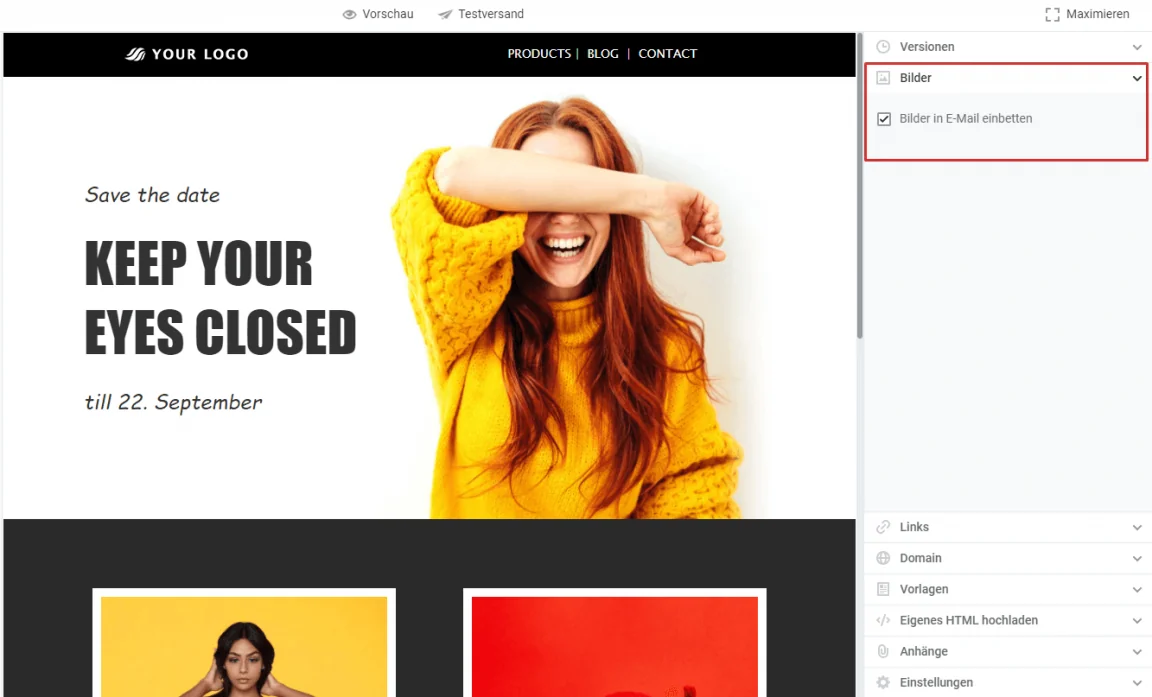
Avec le logiciel de newsletter rapidmail, vous pouvez décider pour chaque emailing si vous souhaitez ou non envoyer les images en mode inline. Lorsque vous créez votre emailing, l’éditeur affiche dans la barre latérale droite l’option permettant d’intégrer toutes les images à votre emailing. Un seul clic suffit pour activer cette fonctionnalité et, si nécessaire, la désactiver à nouveau !
Créer une newsletter maintenant