Inviare immagini inline nelle newsletter: è la soluzione migliore?

Suscita l’interesse dei lettori fin dall’apertura della newsletter inserendo immagini, foto e grafiche nelle tue email come elementi di richiamo! Ma qual è il modo migliore per integrare le immagini nelle newsletter? Puoi usare le cosiddette “immagini referenziate” oppure inserirle direttamente nel messaggio, cioè “inviarle inline”. Entrambe le opzioni presentano vantaggi e svantaggi: qual è la soluzione migliore?
1. Perché le immagini aumentano il successo della newsletter
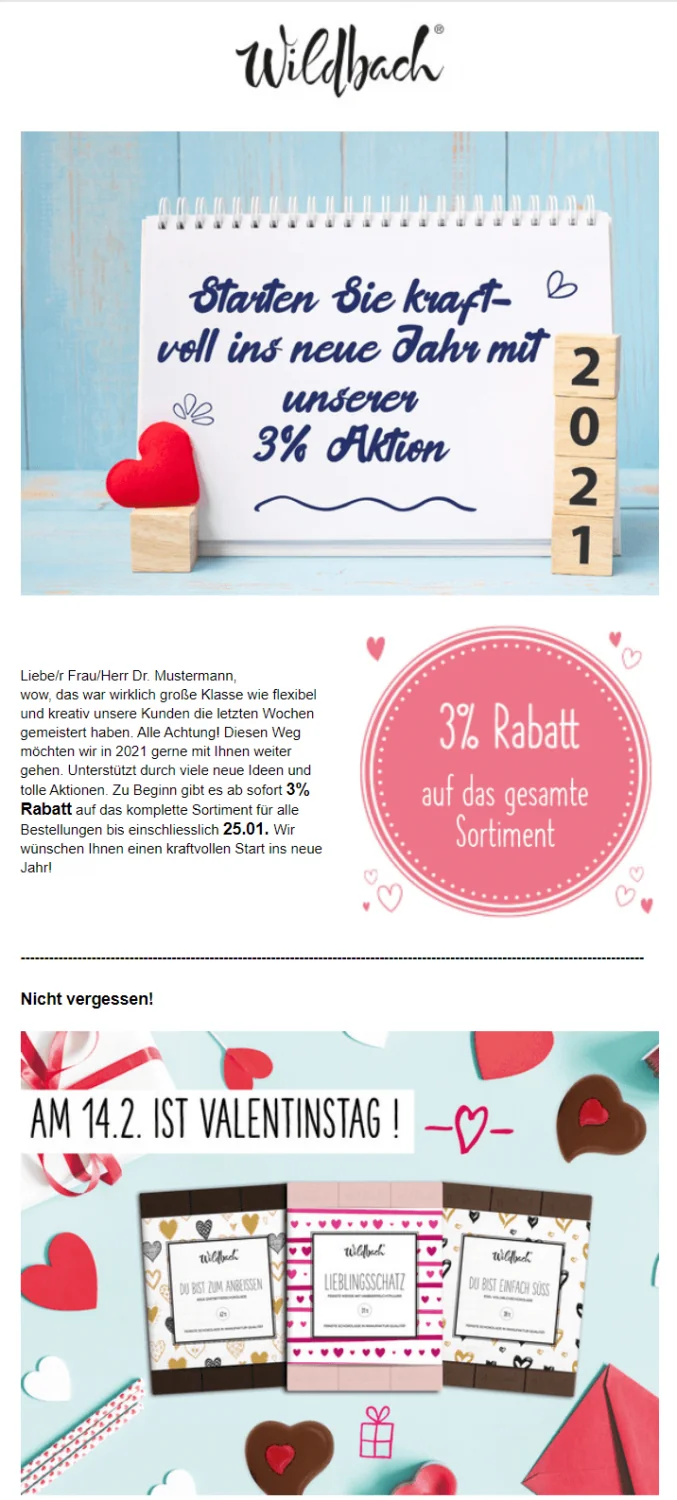
Hai già convinto i destinatari ad aprire l’email con un oggetto della newsletter efficace? Perfetto! Ora devi conquistarli al primo sguardo con un moderno design della newsletter e invogliarli ad approfondire i contenuti. Il modo migliore è usare un’immagine di intestazione accattivante per attirare l’attenzione degli iscritti. Idealmente, l’immagine riassume o richiama in qualche modo i contenuti della newsletter, introducendo subito il tema all’apertura dell’email.
Non è solo nell’intestazione dell’email che le immagini contribuiscono a rendere la newsletter più interessante per i lettori. Anche nel corpo del messaggio, grafiche, foto e immagini, ad esempio dei prodotti o degli eventi promossi, stimolano la curiosità! Gestisci un negozio di moda online? Inserisci nelle email immagini degli articoli promossi, così i lettori potranno vedere subito come si indossa un capo e con quali accessori abbinarlo per ottenere un look interessante. In questo modo aumentano le probabilità che facciano clic sull’articolo per esaminarlo nel tuo negozio online. Se invece vuoi invitare a un evento tramite newsletter, le immagini dell’edizione precedente possono mostrare quanto sia stato coinvolgente e di successo, incoraggiando molte persone a iscriversi anche quest’anno.
Le immagini e le foto inserite nell’email aumentano notevolmente la probabilità che i destinatari facciano clic su uno dei link. Non saranno quindi solo i lettori ad apprezzare la varietà visiva dei testi della newsletter: anche tu, come mittente, sarai soddisfatto del maggiore tasso di clic! Infatti, più lettori fanno clic nella newsletter e raggiungono il tuo sito web, maggiori sono le probabilità di ottenere conversioni, cioè che più persone acquistino nel tuo negozio o si registrino sul sito. In breve: le immagini nei mailing ti aiutano a raggiungere l’obiettivo che ti sei prefissato con l’invio della newsletter!
👀 Lo sapevi?
Con l’editor di immagini per newsletter di rapidmail puoi ritagliare e ruotare le immagini direttamente nel mailing, valorizzarle con filtri e aggiungere testi accattivanti. Modifica le immagini come un professionista, senza strumenti aggiuntivi.
2. Immagini referenziate e immagini inline: qual è la differenza?
Per inviare immagini tramite email hai due possibilità: puoi inviare “immagini referenziate”, che gli iscritti devono caricare, oppure incorporare le immagini direttamente nella newsletter e inviarle “inline”. In che cosa differiscono i due metodi?
Immagini referenziate nelle email
Le immagini referenziate non vengono inviate direttamente insieme all’email, ma si trovano su un server. A seconda del programma di posta usato dai destinatari, tutte le immagini inserite vengono caricate solo dopo l’apertura dell’email. Questo aumenta il tempo di caricamento del messaggio e quindi il tempo necessario perché i destinatari vedano la newsletter completa. Alcuni lettori impazienti potrebbero chiudere subito l’email.
👀 Lo sapevi?
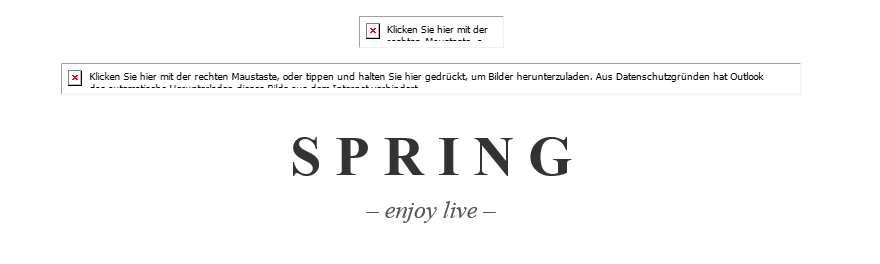
Se le immagini della newsletter non vengono caricate correttamente, appare il cosiddetto testo alternativo. Aggiungi quindi sempre una breve descrizione che spieghi ai destinatari che cosa raffigura l’immagine. I testi alternativi rendono inoltre il mailing più affidabile agli occhi dei client di posta e riducono il rischio che venga classificato come spam.
La memorizzazione su un server presenta anche un altro svantaggio: i comuni programmi di posta e le webmail, come Outlook o Thunderbird, spesso non mostrano automaticamente le immagini all’apertura dell’email, ma ne bloccano la visualizzazione per motivi di sicurezza, temendo contenuti dannosi. Il destinatario deve prima “consentire” manualmente la visualizzazione delle immagini affinché vengano caricate e mostrate. È quindi necessario un passaggio aggiuntivo, che può incidere negativamente anche sul tasso di lettura della newsletter.
💡rapidtipp
Per questo motivo, non inserire mai il pulsante call to action come immagine nella newsletter, ma utilizza sempre l’apposito elemento pulsante. In questo modo tutti i destinatari potranno vedere e fare clic sull’importante pulsante collegato nell’email, anche se non caricano manualmente le immagini. Con il tool per newsletter di rapidmail puoi selezionare facilmente l’elemento pulsante nella barra laterale sinistra dell’editor e trascinarlo nel punto desiderato del mailing.
Immagini email inline
Le immagini incorporate, o immagini inline, vengono compresse nella newsletter e inviate direttamente con il messaggio. Di norma, quindi, i destinatari non devono prima caricarle manualmente per poterle vedere. Il grande vantaggio è che gli interessati vedono la newsletter completa già all’apertura, con il design previsto e tutti gli elementi visivi. La curiosità di scoprire il contenuto dell’email sarà naturalmente maggiore. Inoltre, dopo la prima apertura non sarà più necessaria una connessione a Internet per riaprire il messaggio: le immagini continueranno a essere visualizzate correttamente.
Uno svantaggio delle immagini incorporate è che le email risultano leggermente più pesanti rispetto a quelle con immagini referenziate. Poiché alcuni server o provider dei destinatari mostrano integralmente solo email entro una determinata dimensione e tagliano quelle troppo grandi, soprattutto nei messaggi con immagini inline è importante evitare che la dimensione del file dell’email diventi eccessiva.
La newsletter di rapidmail
Consigli, idee e novità sull'email marketing, direttamente nella tua casella di posta.
3. Quando conviene inviare inline le immagini della newsletter?
Sia le immagini referenziate sia l’invio inline delle immagini email presentano vantaggi e svantaggi. Per decidere quale soluzione sia migliore per le tue newsletter, considera tutti i fattori:
| Vantaggi | Svantaggi | |
| Immagini referenziate | dimensioni inferiori del file email; effetti positivi sulla deliverability e sulla visualizzazione completa dell’email | le immagini vengono caricate solo all’apertura dell’email; tempi di caricamento più lunghi; spesso il destinatario deve caricarle manualmente; tasso di lettura inferiore |
| Immagini incorporate (inline) | visualizzazione immediata delle immagini; nessun caricamento necessario da parte del destinatario; tasso di lettura più elevato | dimensioni maggiori del file email; effetti negativi sulla deliverability e sulla visualizzazione completa del messaggio in presenza di file immagine molto grandi; il tasso di apertura indicato nelle statistiche della newsletter è meno affidabile, perché senza caricamento non vengono conteggiate tutte le aperture |
Conclusione
La newsletter risulta molto più accattivante per gli iscritti se tutte le immagini sono visibili fin dall’apertura dell’email. E il tuo obiettivo è proprio far leggere la newsletter agli interessati. Ti consigliamo quindi di incorporare sempre le immagini della newsletter, cioè inviarle inline, a condizione che si tratti di poche immagini di dimensioni ridotte. Riduci il più possibile le dimensioni delle immagini prima di incorporarle e, prima dell’invio, controlla sempre le dimensioni complessive dell’email. Se supera i 300 kB, consigliamo comunque di usare immagini referenziate. A nostro avviso, l’alterazione del tasso di apertura dovuta all’invio inline è trascurabile: nella valutazione della newsletter, infatti, il dato decisivo non è questo, ma il tasso di clic, sul quale le immagini incorporate non influiscono.
💡rapidtipp
Che invii le tue newsletter con immagini incorporate o referenziate, non sovraccaricare il mailing con troppe immagini ed elementi grafici. Mantieni un rapporto ottimale tra immagini e testo e utilizza immagini pertinenti, che illustrino il contesto o presentino i prodotti. Troppe immagini e grafiche aumentano inutilmente le dimensioni del mailing e possono peggiorare la deliverability.
4. Come inviare immagini tramite newsletter con rapidmail?
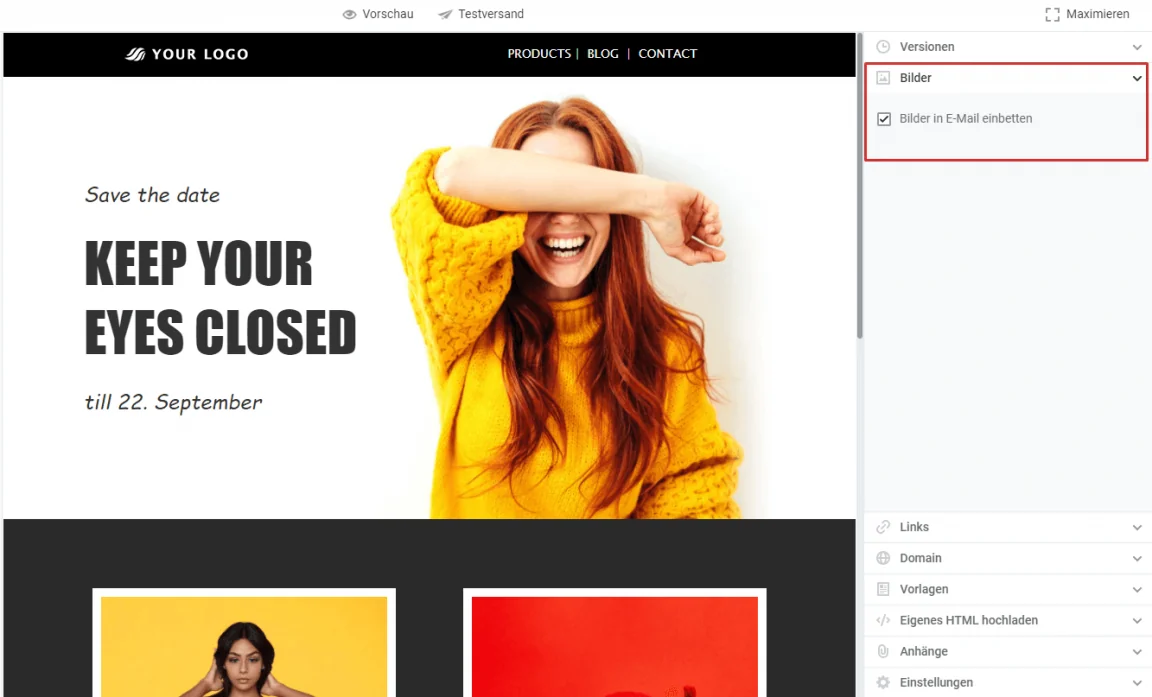
Con il software per newsletter di rapidmail puoi decidere, per ogni mailing, se inviare le immagini inline. Durante la creazione del mailing, nella barra laterale destra dell’editor trovi l’opzione per incorporare tutte le immagini nel mailing. Puoi attivare la funzione con un solo clic e disattivarla in qualsiasi momento.