Dark Mode pour les emails : faut-il concevoir les newsletters autrement ?

À quand remonte la dernière journée pendant laquelle vous n’avez regardé ni écran d’ordinateur ni smartphone ? Vous ne vous en souvenez probablement même plus. Pour ménager vos yeux, vous êtes peut-être déjà passé au mode sombre, comme de nombreux utilisateurs : il fatigue moins les yeux et donne instantanément une apparence plus moderne à beaucoup d’applications et de sites web. Les logiciels de messagerie tels qu’Outlook et Gmail peuvent désormais eux aussi passer en mode sombre. Plutôt pratique ! Mais attendez : faut-il concevoir les newsletters différemment en email marketing pour qu’elles soient aussi éblouissantes en Dark Mode ?
1. Qu’est-ce que le Dark Mode ?
Les systèmes d’exploitation iOS et Android ont introduit le Dark Mode, aussi appelé mode noir ou mode nuit, dès 2020. En mode sombre, les couleurs affichées dans les programmes ou applications sont inversées. L’objectif est de réduire la proportion de blanc, souvent très élevée : les éléments clairs deviennent sombres et les éléments sombres deviennent clairs. Un texte sombre sur fond clair devient ainsi un texte clair sur fond sombre. Les icônes et autres éléments graphiques aux couleurs foncées peuvent également s’éclaircir en mode sombre, selon le programme. Mais pourquoi ?
Par rapport à un design classique aux arrière-plans clairs, le Dark Mode est censé offrir plusieurs avantages importants, car il :
- 👀 fatigue moins les yeux, ce qui est essentiel pour les personnes très sensibles à la lumière
- 🔋 préserve la batterie
- ⚡et permet donc d’économiser de l’énergie
De plus en plus d’outils et d’applications proposent aux utilisateurs un mode sombre pour leur interface, en plus de l’affichage standard (« mode clair »). De nombreux clients de messagerie suivent eux aussi la tendance et proposent une interface plus sombre.
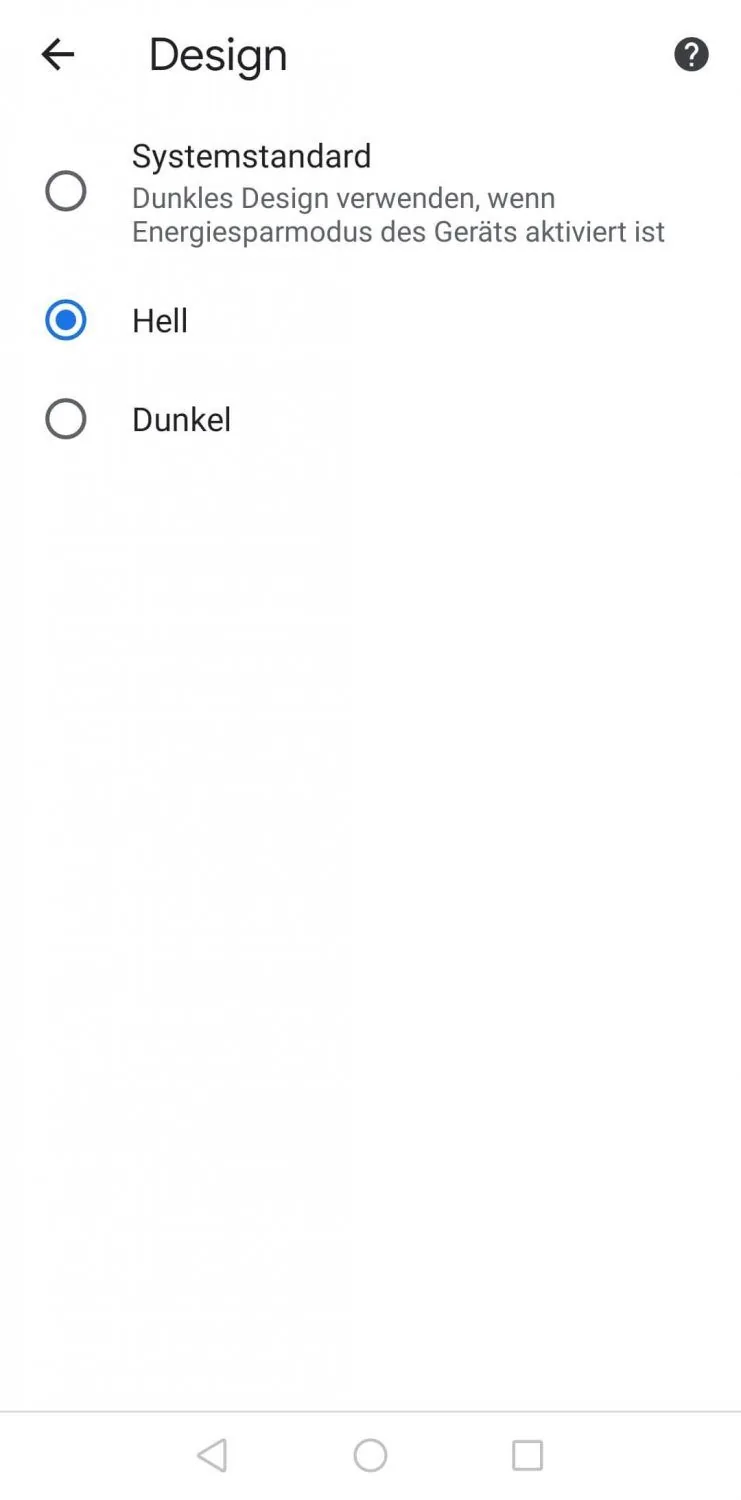
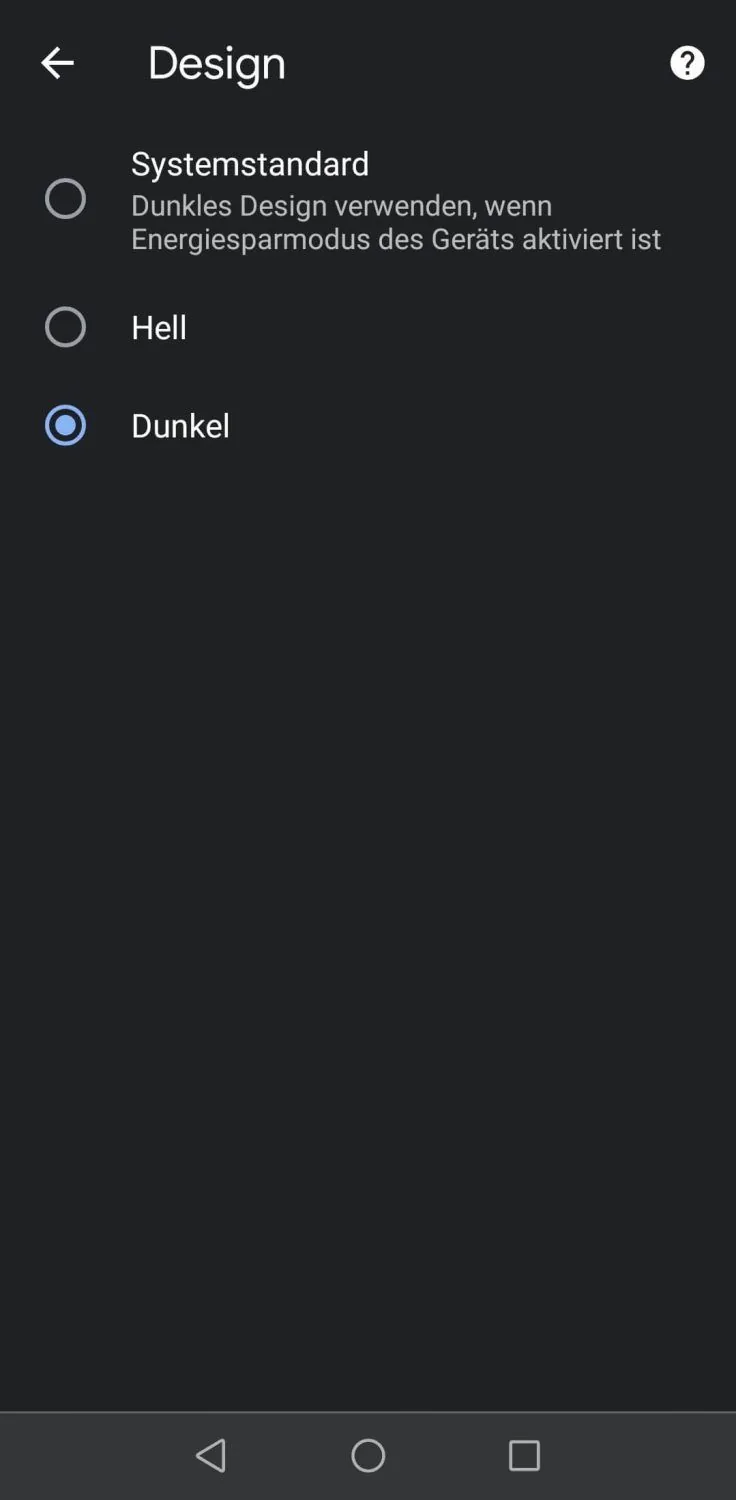
Exemple de paramètres de design pour Google Chrome sur un smartphone Android : les utilisateurs peuvent choisir d’afficher le navigateur en mode standard ou en mode sombre.
2. Quels clients de messagerie proposent le Dark Mode ?
Il n’est pas encore possible de passer de l’affichage standard au mode sombre dans tous les logiciels de messagerie. AOL, par exemple, ne propose actuellement aucun Dark Mode.
D’autres grands services proposent toutefois désormais le mode sombre, notamment, en juin 2021 :
- Outlook (Windows, iOS, webmail macOS)
- Gmail (Android, webmail)
- Apple Mail (iOS, macOS)
- Web.de (Android, iOS)
- Yahoo (Android, iOS, webmail)
- GMX (iOS)
- Spark (Android, iOS)
- Windows 10 Mail
Selon le client de messagerie et le système d’exploitation, les utilisateurs peuvent choisir si seule l’interface de l’application doit s’afficher en mode sombre ou si les couleurs des emails eux-mêmes doivent également être inversées. Dans le second cas, le code HTML de l’email reçu est automatiquement modifié. La palette de couleurs de l’email correspond alors elle aussi au mode sombre, avec un fort contraste et, le plus souvent, un arrière-plan sombre accompagné d’un texte clair.
Les expéditeurs de newsletters seront ici particulièrement attentifs : l’inversion des couleurs des emails en mode sombre influence-t-elle aussi la façon de concevoir les newsletters ? En réalité, le Dark Mode appliqué aux emails n’est pas toujours avantageux pour les expéditeurs ni pour les lecteurs. Si l’inversion des couleurs entraîne par exemple l’affichage d’une newsletter publicitaire d’une manière totalement différente de celle prévue, l’email risque de ne plus respecter les couleurs de l’identité visuelle. Le mode sombre peut aussi gêner les lecteurs s’il rend certaines parties de l’email difficiles à lire.
3. Comment les newsletters et les emails s’affichent-ils en Dark Mode ?
Pour savoir comment rendre une newsletter « compatible avec le Dark Mode », examinons d’abord les différents types de mode sombre.
Type 1 : mode sombre sans modification des couleurs de l’email
Certains services permettent de configurer le mode sombre afin qu’il modifie uniquement la couleur de l’interface, du clair vers le foncé, sans l’appliquer aux emails eux-mêmes. Le Dark Mode n’a alors aucun effet sur la palette de couleurs affichée dans les emails ou les newsletters. Pour vous, en tant qu’expéditeur, il s’agit du comportement le plus simple : tous les abonnés voient votre newsletter exactement telle que vous l’avez conçue.
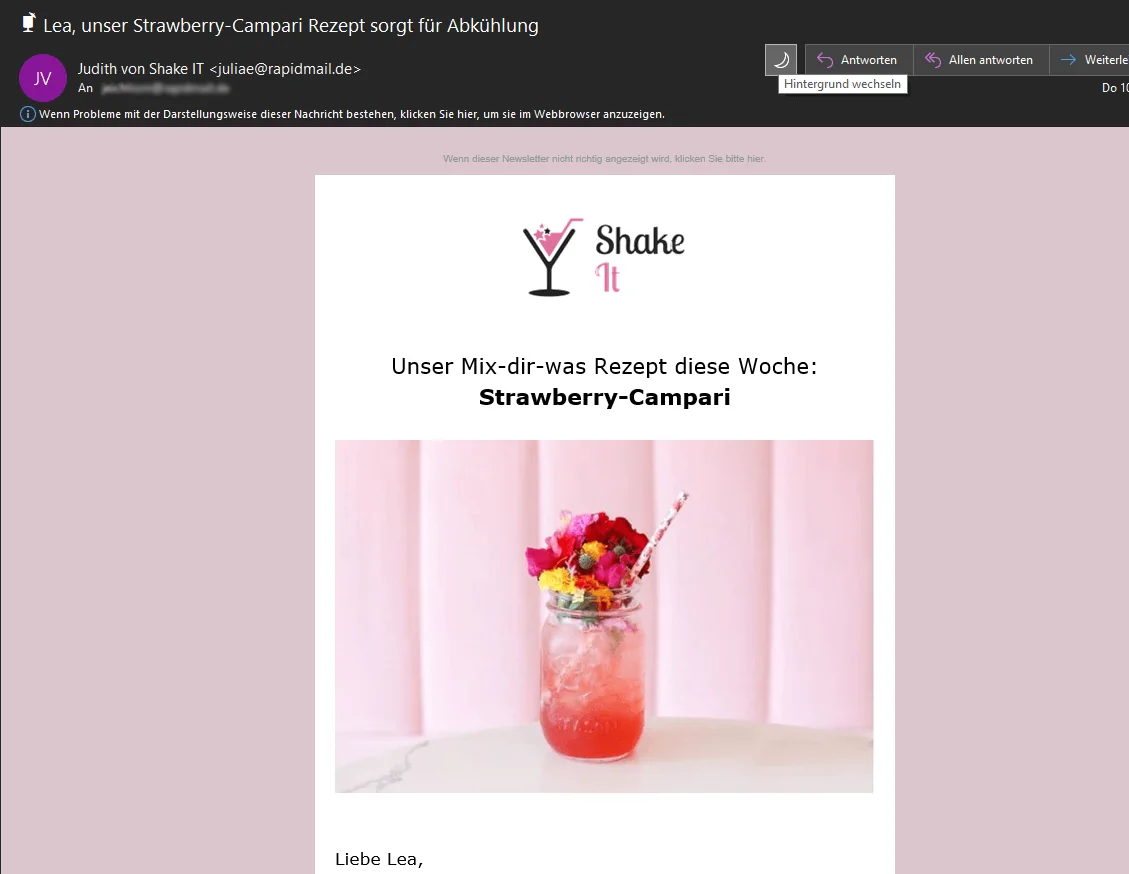
Exemple (Outlook pour Windows) :
Le mode sombre de l’interface d’Outlook peut être activé dans les paramètres du logiciel. En cliquant sur l’icône du soleil ou de la lune dans l’en-tête de l’email, les utilisateurs peuvent toutefois choisir d’afficher chaque message en mode clair. Autrement dit, le client de messagerie est utilisé en mode sombre, mais l’inversion des couleurs peut être désactivée pour l’email lui-même.
Type 2 : mode sombre avec modification partielle des couleurs de l’email
Avec l’inversion partielle, les couleurs de toutes les zones et de tous les éléments où un texte ou des éléments graphiques sombres apparaissent sur un fond clair sont inversées. Un texte noir sur le fond blanc d’une newsletter devient par exemple un texte blanc sur fond noir.
Exemple (Spark sur iOS) :
Le texte noir de la newsletter sur un fond d’email blanc (à gauche) est inversé et devient blanc sur le fond noir de la newsletter (à droite). Comme aucun élément clair n’apparaît sur le fond noir de la newsletter, la couleur d’arrière-plan n’est pas inversée et reste noire en mode sombre.
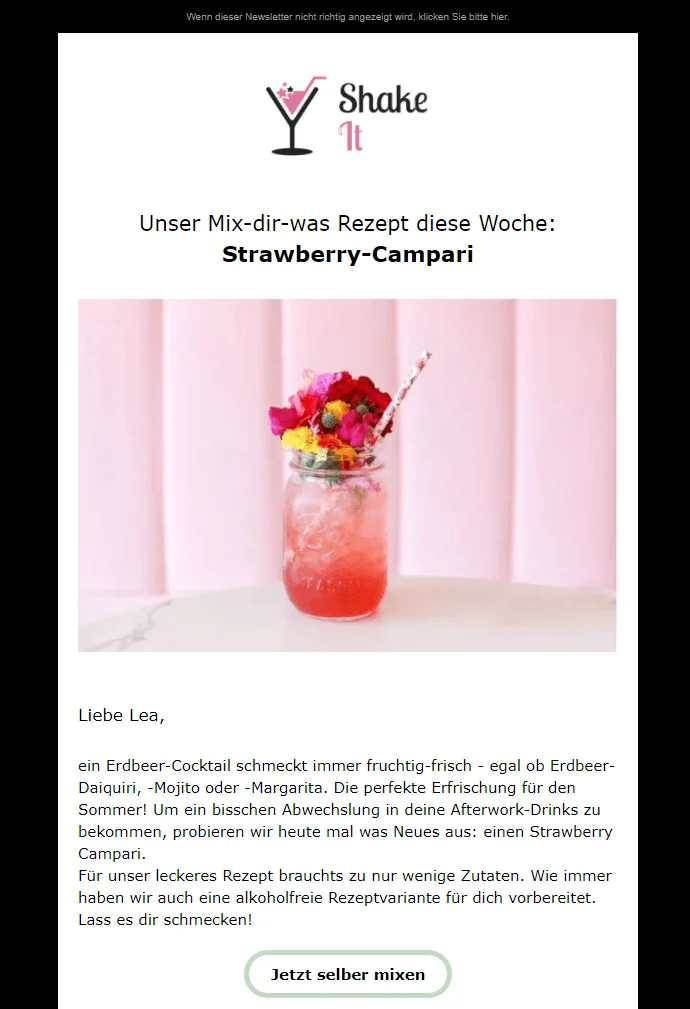
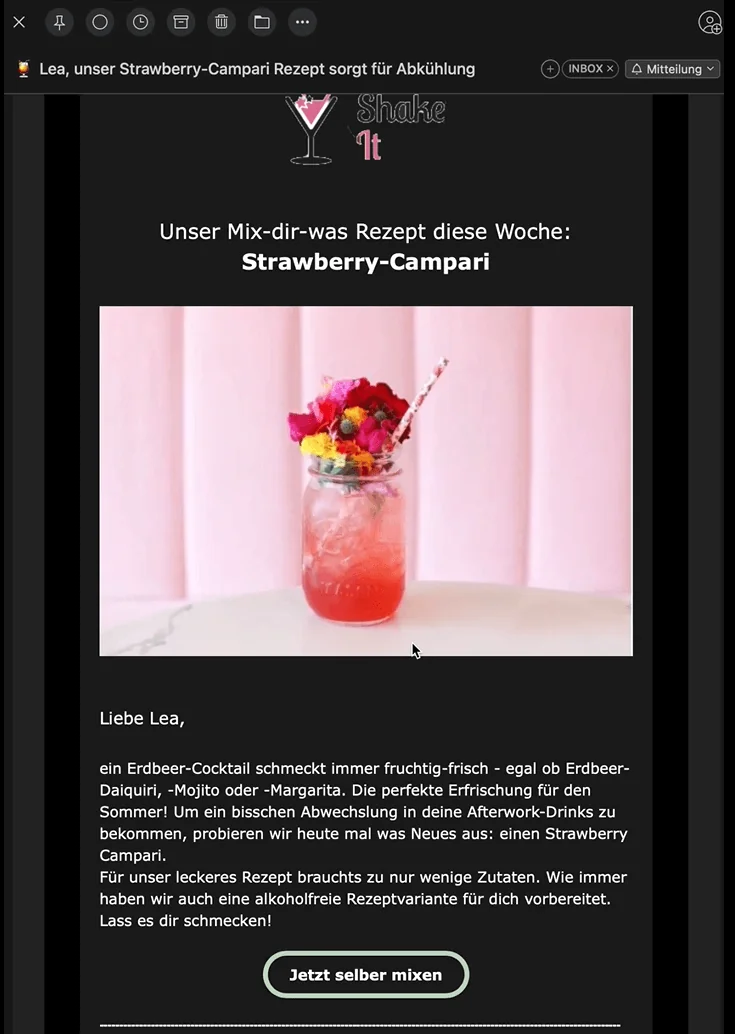
La même newsletter dans deux affichages différents : à gauche, elle apparaît telle qu’elle a été conçue ; à droite, elle est affichée en mode sombre dans Spark sur iOS. L’inversion partielle des couleurs est visible.
Type 3 : mode sombre avec modification complète des couleurs de l’email
En cas d’inversion complète des couleurs en Dark Mode, toutes les couleurs sont inversées : tout ce qui est clair devient sombre et tout ce qui est sombre devient clair. Certaines couleurs sont également ajustées ou modifiées, vraisemblablement pour obtenir un contraste optimal dans l’email. C’est le type de mode sombre le moins apprécié des expéditeurs de newsletters, car toutes les couleurs utilisées dans l’emailing peuvent finalement apparaître différemment aux abonnés.
Exemple (Outlook pour Windows) :
Les zones claires comme les zones sombres sont inversées. Ici, la couleur de la newsletter passe du blanc au noir, tandis que celle de l’arrière-plan passe du noir au gris clair.
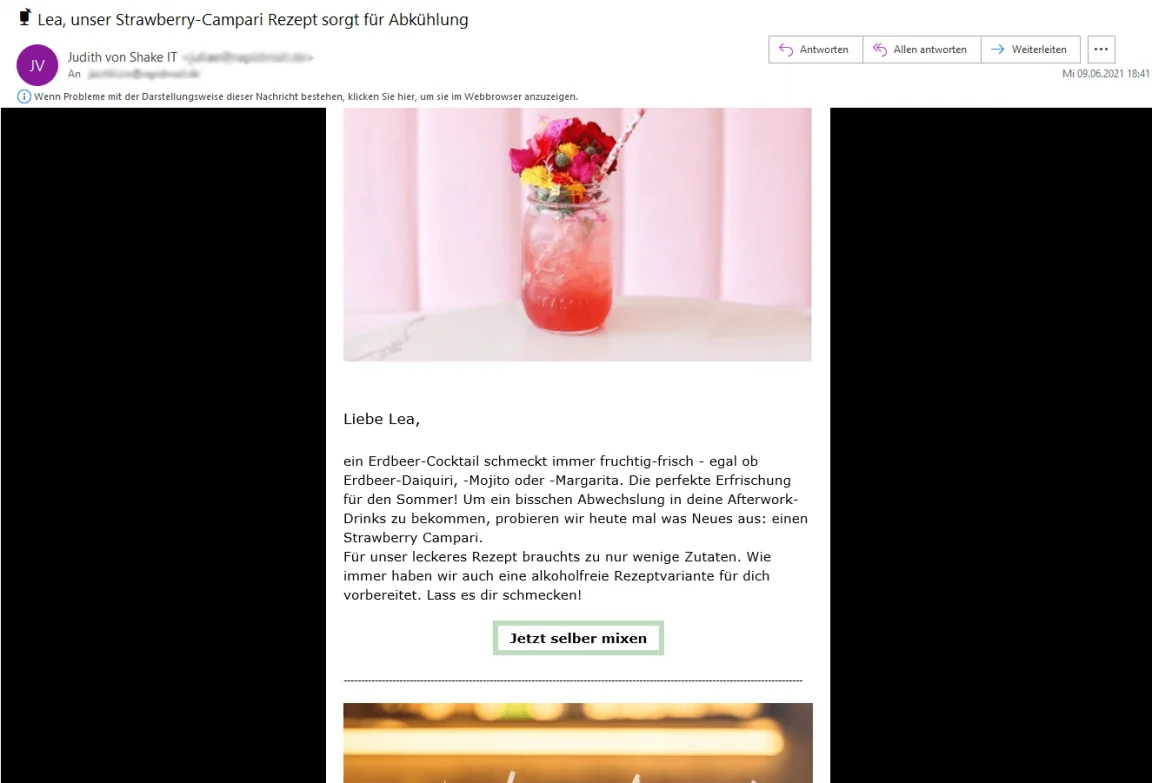
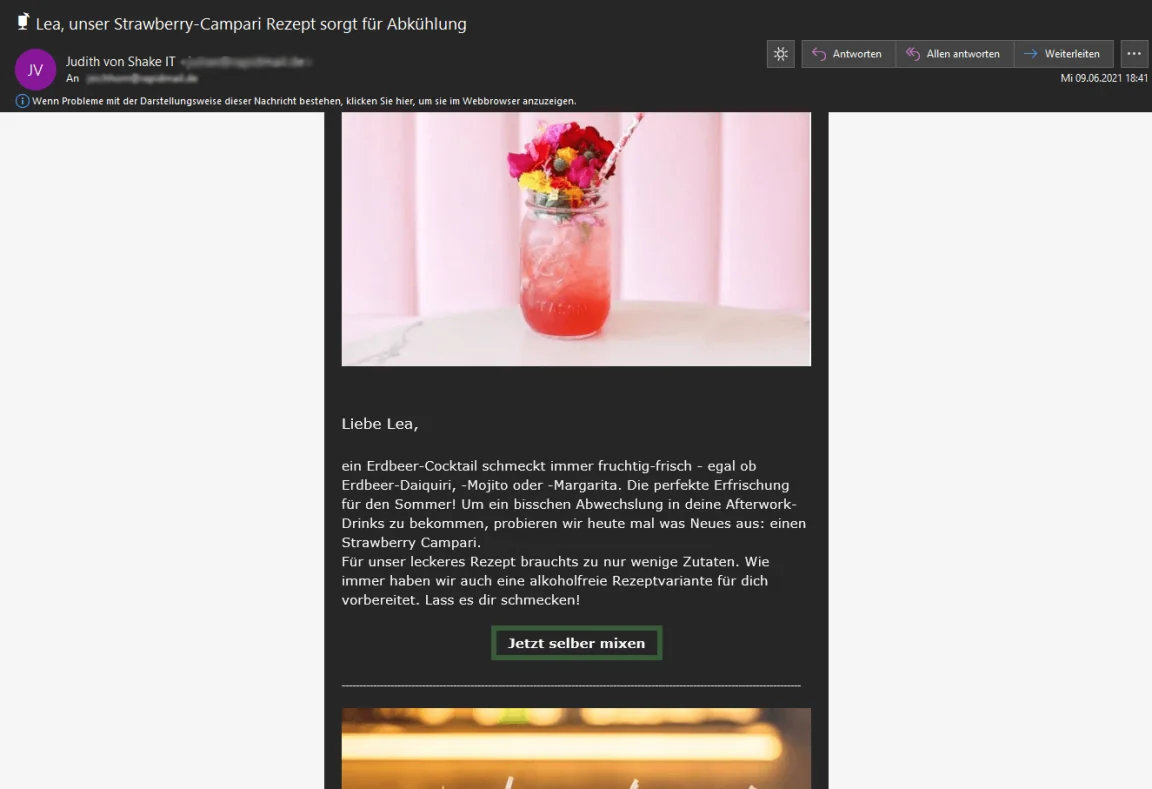
Dans Outlook pour Windows également, la newsletter apparaît différemment en mode normal (à gauche) et en mode sombre (à droite). L’arrière-plan noir de l’emailing devient par exemple gris, tandis que la couleur de l’emailing passe du blanc au noir. L’inversion complète des couleurs est visible.
4. Comment optimiser mes newsletters pour le Dark Mode ?
Ne vous inquiétez pas, vous n’avez pas besoin de concevoir une newsletter distincte pour le mode sombre. En tant qu’expéditeur, vous n’avez aucun moyen de déterminer précisément quels destinataires consultent leurs newsletters en affichage standard ou en Dark Mode.
Vous pouvez néanmoins prendre quelques mesures simples pour optimiser vos newsletters afin qu’elles soient attrayantes pour tous les lecteurs, qu’ils utilisent ou non le mode sombre :
Étape 1 : à quoi ressemble votre newsletter en Dark Mode ?
Avant de paniquer et de téléphoner en urgence à votre équipe de design au sujet du mode sombre, commencez par ouvrir vous-même votre newsletter en Dark Mode. Elle est peut-être encore plus belle ainsi !
Créez des comptes auprès de différents services de messagerie. Utilisez ensuite rapidmail pour envoyer gratuitement un email test de votre newsletter à ces adresses de test.
Affichez la newsletter dans les différents logiciels et sur chaque appareil : à quoi ressemble-t-elle ?
- 👁️ Pouvez-vous lire tous les textes sans difficulté ?
- 📢 L’appel à l’action se détache-t-il suffisamment de l’arrière-plan ?
- 🖼️ Tous les éléments graphiques, logos et icônes sont-ils clairement visibles ?
- 🔲 Les éléments graphiques arrondis apparaissent-ils soudain dans un cadre blanc disgracieux ?
- 🎨 Quelles couleurs et quels éléments sont transformés d’une manière qui nuit, par exemple, à votre identité visuelle ?
Les expéditeurs dont les newsletters ont un design relativement simple peuvent avoir la bonne surprise de constater que leur email est également attrayant en mode sombre, sans avoir été spécialement optimisé à cet effet. Dans ce cas, aucune étape supplémentaire n’est nécessaire.
Commencez donc par tester votre newsletter et vérifiez à quel point votre emailing s’affiche réellement « mal » en Dark Mode.
Étape 2 : combien de lecteurs utilisent le Dark Mode ?
Environ 15 % des utilisateurs emploient actuellement le Dark Mode. Chez les utilisateurs d’iOS, cette proportion est d’environ 36 %. Consultez les statistiques de newsletters que vous avez déjà envoyées afin d’estimer approximativement, à partir des clients de messagerie employés, combien de vos destinataires lisent leurs emails en mode sombre.
Vous souhaitez savoir combien de lecteurs l’utilisent réellement ? Demandez-le-leur. Un sondage par email peut vous aider à déterminer la popularité du Dark Mode auprès de votre public cible. Pour les motiver, vous pourriez par exemple faire gagner un bon d’achat à l’un des participants au sondage.
Vous avez constaté que votre newsletter n’est pas vraiment attrayante en mode sombre, mais qu’un grand nombre d’abonnés l’utilisent ? Il est alors temps de revoir légèrement son design.
La newsletter rapidmail
Conseils, idées et nouveautés sur l'emailing, directement dans votre boîte de réception.
Étape 3 : optimisez votre newsletter pour le Dark Mode
- Utilisez des fichiers image au format PNG ou GIF plutôt que JPG : les images transparentes sans arrière-plan évitent que vos images et éléments graphiques soient entourés d’une bordure blanche disgracieuse en mode sombre.
- Utilisez des couleurs d’arrière-plan simples : pour séparer visuellement les différentes sections de la newsletter, choisissez des couleurs simples comme le blanc, le gris clair ou le gris foncé. Elles entraînent généralement moins de mauvaises surprises en Dark Mode.
- Ajoutez un contour blanc aux éléments graphiques sombres : un contour clair autour de votre logo, par exemple, garantit qu’il reste visible en mode sombre.
💡 Conseil rapid : testez, testez et testez encore
L’envoi test de newsletter avec rapidmail vous permet de vérifier en détail l’affichage de votre emailing dans tous les clients de messagerie et sur tous les appareils avant l’envoi principal. C’est la meilleure façon de déterminer comment utiliser les couleurs, les contours et les éléments graphiques afin que vos newsletters soient éblouissantes pour chaque destinataire, y compris en Dark Mode.