Créer un publipostage avec Outlook : Outlook convient-il pour les newsletters ?

Si vous utilisez Outlook pour vos communications par email, vous avez certainement déjà remarqué qu’il permet de créer et d’envoyer des publipostages. Mais que sont exactement les publipostages Outlook ? Cela signifie-t-il que votre entreprise peut créer gratuitement des newsletters avec Outlook et les envoyer à son public cible ? Nous vous expliquons comment cela fonctionne en théorie, tout en vous montrant pourquoi un outil de newsletter professionnel constitue généralement un meilleur choix.
🥜 En bref : l’essentiel sur les publipostages avec Outlook
Outlook permet certes de créer et d’envoyer des publipostages à l’aide de Word et d’Excel, mais le programme ne convient que très peu à un usage professionnel en email marketing. L’absence d’automatisations, le manque de fiabilité de la délivrabilité et les possibilités d’analyse très limitées font d’Outlook une solution de dépannage à long terme, plutôt qu’un véritable logiciel de newsletter.
L’essentiel en un coup d’œil :
- ✔️ Publipostage Outlook : la création dans Word (fusion et publipostage) et l’envoi avec Outlook sont techniquement possibles, mais les fonctionnalités sont très limitées.
- ✔️ Principales faiblesses : aucune gestion professionnelle des destinataires, aucun test A/B, aucun aperçu, aucun affichage fiable sur tous les appareils et aucun suivi.
- ✔️ Délivrabilité et risque de spam : Outlook n’est pas conçu pour les envois en masse, les newsletters risquent donc davantage d’atterrir dans les spams.
- ✔️ Aucune évolutivité : la limite d’envoi (500 contacts maximum par email) et l’absence d’automatisations freinent votre email marketing.
- ✔️ La meilleure solution : avec un outil de newsletter professionnel comme rapidmail, vous bénéficiez d’automatisations, de modèles, d’une gestion des destinataires conforme au RGPD, d’analyses des performances et d’une excellente délivrabilité.
Avec rapidmail, vous créez des newsletters qui arrivent à destination, mais qui sont aussi lues et cliquées, sans détours techniques.
1. Guide pour créer une newsletter avec Outlook : voici comment faire !
👀 Avez-vous déjà vu ceci ? Comment envoyer des publipostages avec Outlook
Dans ce tutoriel vidéo pratique, Wiebke, notre responsable de contenu, vous explique comment envoyer des publipostages à l’aide de Word, Excel et Outlook. Place à la vidéo ! 🎬
Ouvrir la transcription de la vidéo
Chapitre 1 : introduction
Vous souhaitez créer des publipostages avec Outlook ? Aujourd’hui, je vous explique comment procéder en quelques minutes seulement et, à la fin, je vous présente une meilleure solution pour vos « emails de masse ». C’est parti !
Chapitre 2 : comment créer un publipostage avec Outlook
Avant de pouvoir envoyer votre publipostage avec Outlook, vous devez d’abord créer votre liste de contacts dans Excel, puis rédiger votre message dans Word.
2.1 Créer une liste de contacts avec Excel
Commençons par Excel. Vous devez y créer une liste des contacts auxquels vous souhaitez ensuite envoyer votre publipostage Outlook. Le plus simple est de partir d’un exemple concret : imaginons que je possède une boutique de fleurs et que je souhaite informer ma clientèle de mon assortiment actuel et de mes offres spéciales. J’ai donc regroupé dans cette liste la civilité, le prénom, le nom et, bien entendu, l’adresse email de mes contacts. Vous pouvez naturellement y ajouter beaucoup d’autres données sur votre clientèle, mais ces informations suffisent dans notre cas. Veillez absolument à saisir les intitulés de chaque colonne dans la première ligne, afin de pouvoir identifier clairement les informations qui figurent dans chacune d’elles.
2.2 Rédiger un publipostage avec Word
Nous pouvons ensuite commencer à rédiger le publipostage. Pour cela, passons dans Word et ouvrons un document vierge. Cliquez sur l’onglet « Publipostage » en haut, puis sur « Démarrer la fusion et le publipostage » et « Messages électroniques » dans le menu. Le document Word se trouve alors en quelque sorte en mode publipostage. Nous pouvons maintenant sélectionner directement nos destinataires en cliquant sur « Utiliser une liste existante ». Je recherche dans mes fichiers la liste que nous venons de créer, puis je confirme.
Passons maintenant aux choses sérieuses ! Le mieux est de commencer directement notre publipostage par une formule de salutation personnalisée. Plusieurs possibilités s’offrent à nous grâce aux champs de fusion et publipostage. Vous y retrouvez les intitulés des colonnes de votre document Excel. Nous pouvons donc, par exemple, insérer individuellement la civilité, le prénom et le nom de chaque destinataire. Pour le publipostage de la boutique de fleurs BLOOM, une formule comme « Bonjour Monsieur Schmidt » serait peu adaptée. Je choisirais plutôt une formule plus informelle telle que « Cher Max ». Pour cela, nous devons créer une règle : si le champ Civilité est égal à « Monsieur », il faut insérer « Cher », sinon « Chère ».
Vous pouvez également vérifier si tout fonctionne et voir comment le publipostage apparaîtra pour les différents contacts. Cliquez pour cela sur « Aperçu des résultats ». Tout semble correct, passons au texte.
J’ai déjà préparé un texte pour la newsletter de BLOOM, mais vous pouvez bien sûr rédiger votre texte directement dans le document Word et le modifier à votre guise. Vous pouvez également mettre en forme votre publipostage comme un document Word classique, en utilisant différentes polices et couleurs, en insérant des images ou en ajoutant un cadre coloré autour de certains passages. Cependant, comme il n’existe pas de véritable fonction d’aperçu permettant de vérifier comment l’email s’affichera réellement dans les différents logiciels de messagerie et sur les appareils des destinataires, je vous conseille de conserver une présentation aussi simple que possible afin d’éviter toute mauvaise surprise.
Voilà, le publipostage est prêt à être envoyé ! Pour l’envoyer, cliquez sur « Terminer et fusionner » dans la barre de menu, puis sur « Envoyer des messages électroniques ». Il ne vous reste plus qu’à sélectionner l’envoi aux adresses email du fichier Excel et à choisir un objet. Pour le format de l’email, sélectionnez « Message HTML ». Lorsque vous cliquez sur « Fusionner vers la boîte d’envoi », votre publipostage est envoyé.
Vous comprenez déjà pourquoi Outlook n’est pas la solution idéale si vous souhaitez envoyer des emails de masse vraiment efficaces.
Chapitre 3 : pourquoi un outil de newsletter spécialisé est le meilleur choix pour les emails de masse
- Le risque que votre publipostage Outlook atterrisse dans les spams de vos contacts, voire ne soit pas distribué du tout, est très élevé, car les fournisseurs de messagerie peuvent le considérer comme du spam. Les outils de newsletter spécialisés utilisent en revanche différents procédés d’authentification, qui permettent de considérer vos emails comme fiables et d’assurer leur bonne distribution.
Vous pouvez découvrir dans notre article de blog détaillé d’autres raisons pour lesquelles Outlook ne convient pas aux emails promotionnels professionnels, ainsi que davantage d’avantages offerts par un logiciel spécialement conçu à cet effet. Vous trouverez le lien dans l’encadré d’information !
Chapitre 4 : conclusion
Comme vous l’avez vu, envoyer des publipostages à vos contacts à l’aide d’Excel, Word et Outlook n’a rien de sorcier. Mais si vous souhaitez envoyer des emails professionnels conformes au droit, qui impressionnent vos contacts, vous aident à accroître la notoriété de votre entreprise ou à stimuler vos ventes, je vous déconseille les publipostages Outlook et vous recommande plutôt un logiciel de newsletter spécialisé comme rapidmail.
Si vous souhaitez essayer rapidmail, le lien figurant dans la description de la vidéo vous donne droit à une réduction de 50 % sur votre première facture. Et le premier envoi à un maximum de 2 000 destinataires est toujours gratuit. Amusez-vous bien lors de votre essai !
Si la vidéo vous a plu, n’hésitez pas à laisser un « J’aime » et à nous dire dans les commentaires si vous avez déjà utilisé un outil de newsletter.
Merci de nous avoir suivis et à bientôt !
Le moyen le plus simple d’envoyer une newsletter avec Outlook consiste d’abord à la créer dans Microsoft Word, puis à l’envoyer aux contacts souhaités avec Outlook. Mais précisons-le d’emblée : comme les fonctionnalités disponibles, l’infrastructure d’envoi et les possibilités de mise en page d’une newsletter sont très limitées dans Outlook, ses publipostages ne conviennent pas comme outil marketing aux entreprises qui souhaitent, par exemple, vendre des produits ou fidéliser durablement leur clientèle à leur marque. Nous y reviendrons plus tard.
Voyons d’abord comment l’envoi d’une newsletter avec Outlook est théoriquement possible. Lorsque vous créez votre newsletter, ne vous laissez pas dérouter par les termes « fusion et publipostage » ou « fusion vers la messagerie électronique » employés dans Outlook et Word. Selon Outlook, cette fonctionnalité permet de « créer un publipostage ou un message électronique destiné à un groupe de contacts ». C’est précisément ce que nous voulons accomplir avec notre newsletter. Commençons donc sans attendre !
Pour suivre plus facilement le guide, appliquez directement chaque étape afin de créer une newsletter test avec Outlook :
Étape 1 : créer une newsletter Outlook dans Microsoft Word
- Ouvrez un document Word vierge.
- Cliquez sur l’onglet « Publipostage » en haut, puis sur « Démarrer la fusion et le publipostage » et « Messages électroniques » dans le menu. Votre document Word se trouve maintenant en quelque sorte en mode newsletter.
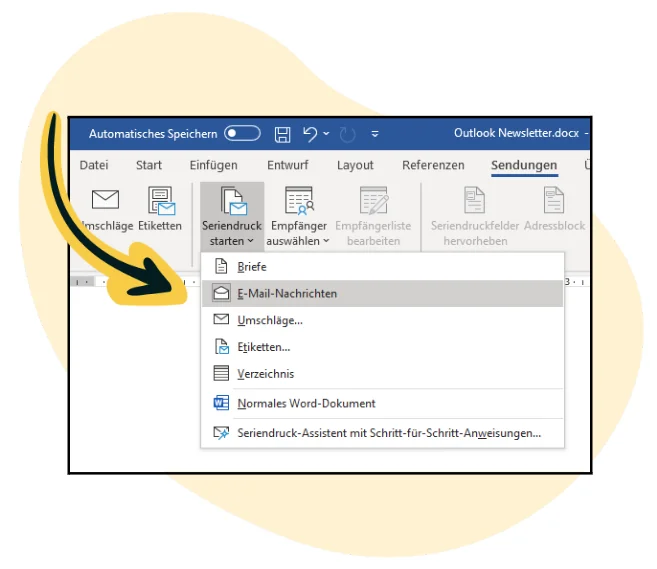
- Cliquez ensuite sur « Sélectionner les destinataires » dans le menu. Selon le nombre et le type de personnes auxquelles vous souhaitez envoyer le publipostage Outlook, vous pouvez choisir l’une des trois options : « Entrer une nouvelle liste » vous permet de saisir manuellement les coordonnées de chaque destinataire et de les enregistrer dans un nouveau fichier sur votre ordinateur ; « Utiliser une liste existante » vous permet de sélectionner un fichier de destinataires Excel ou CSV enregistré sur votre ordinateur ; enfin, « Choisir à partir des contacts Outlook » vous permet de définir certains contacts de votre application Outlook comme destinataires de votre newsletter. Il ne suffit pas d’avoir déjà envoyé un email à la personne ou d’en avoir reçu un de sa part. Vous devez auparavant enregistrer son adresse dans l’application, par exemple en effectuant un clic droit sur l’adresse email et en sélectionnant « Ajouter aux contacts Outlook ».
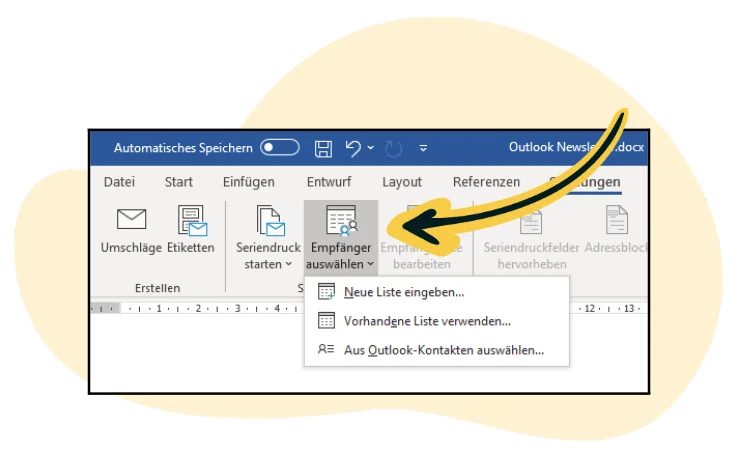
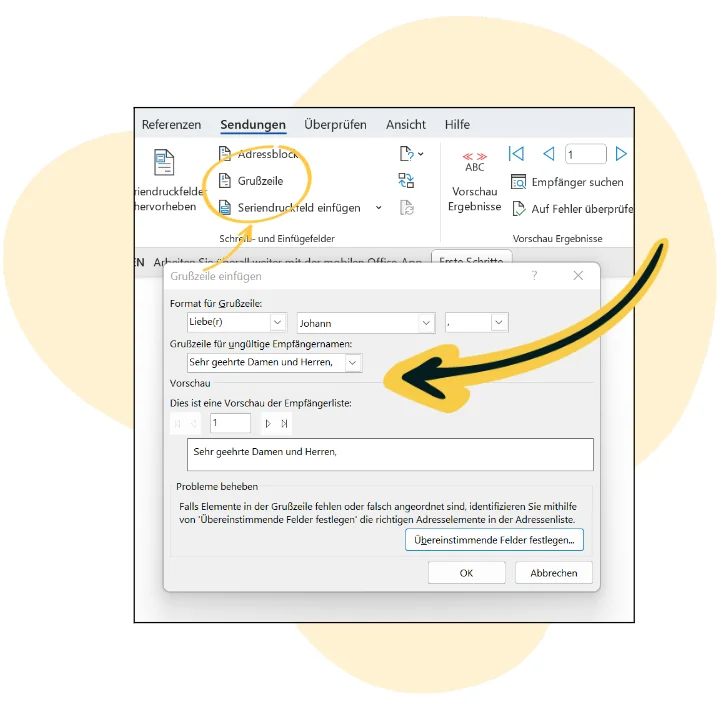
- Passons maintenant aux choses sérieuses : commencez de préférence votre publipostage Outlook par une formule de salutation personnalisée ! Si vous disposez d’autres coordonnées en plus de l’adresse email, comme le prénom ou le nom, vous pouvez les utiliser pour vous adresser personnellement aux destinataires dans la newsletter. Cliquez pour cela sur « Bloc d’adresse ». Dans la fenêtre contextuelle, vous pouvez maintenant définir le format de votre formule de salutation personnalisée. Après avoir cliqué sur « OK », la formule de salutation apparaît dans votre email sous la forme « Civilité ». Pensez également à prévoir une formule de salutation de remplacement pour tous les contacts dont le nom ne figure pas dans la liste de diffusion de la newsletter. Dans notre exemple, nous saisissons « Madame, Monsieur » :
- Vous pouvez ensuite rédiger votre newsletter et ajouter, si nécessaire, des liens vers votre site web dans le texte (par exemple, en effectuant un clic droit puis en choisissant « Lien »). En théorie, toutes les possibilités habituelles de Word en tant que logiciel de traitement de texte sont à votre disposition. Vous pouvez, par exemple, insérer des images ou encadrer certains passages en couleur. L’un des inconvénients d’une newsletter Outlook est malheureusement que l’affichage prévu de l’email et son affichage réel dans le logiciel de messagerie des destinataires diffèrent souvent considérablement. Comme vous ne disposez d’aucun test d’affichage ni d’aucune fonction d’aperçu avant l’envoi, conservez une mise en page aussi simple que possible pour votre publipostage Outlook et évitez de préférence les éléments graphiques.

Étape 2 : envoyer la newsletter créée avec Outlook
Notre publipostage Outlook est prêt : il ne reste plus qu’à l’envoyer !
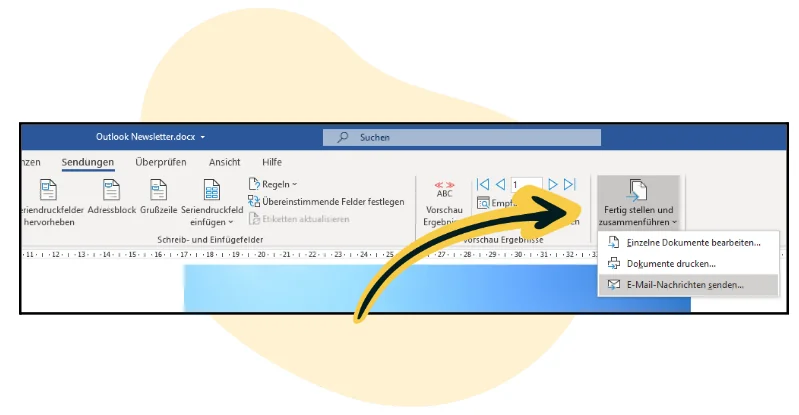
- Dans le menu de votre document Word, cliquez sur « Terminer et fusionner », puis sur « Envoyer des messages électroniques ».
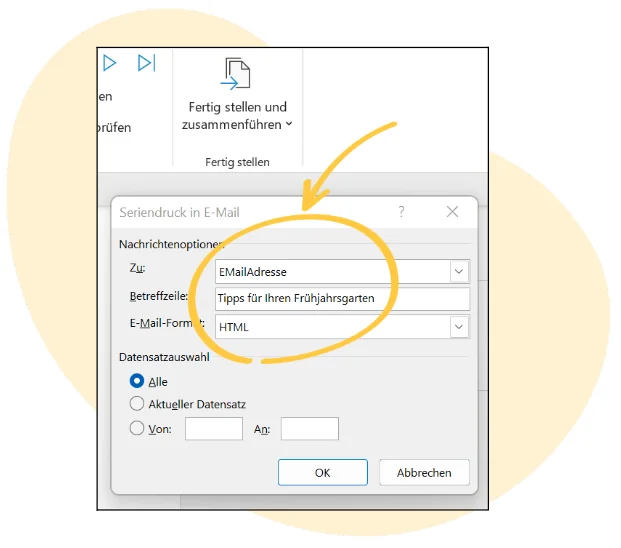
- Dans la fenêtre contextuelle, vous pouvez encore saisir l’objet de newsletter souhaité. Vérifiez que « AdresseEmail » est sélectionné en haut dans les options des messages et que le format de l’email est défini sur « HTML ».
- Cliquez ensuite sur « OK » pour lancer l’envoi de votre newsletter Outlook.
👀 Mais attendez !
Lorsque nous consultons le publipostage Outlook envoyé du point de vue du destinataire, dans sa boîte de réception, nous constatons rapidement qu’Outlook est loin d’être l’outil de newsletter parfait, car il présente des inconvénients évidents… ⬇️
2. Les inconvénients d’Outlook comme outil de newsletter
Le principal avantage d’Outlook en tant que logiciel de newsletter réside dans l’absence de frais supplémentaires pour l’envoi. En revanche, un outil de newsletter professionnel offrant toutes les fonctionnalités essentielles et l’infrastructure nécessaire entraîne des frais mensuels ou un paiement par envoi, selon le forfait choisi. Toutefois, au regard des nombreux inconvénients d’Outlook par rapport à un véritable logiciel de newsletter, il devient vite évident que ces dépenses modestes sont pleinement justifiées pour toutes les entreprises :
Avec Outlook comme outil de newsletter…
- …vous ne pouvez pas gérer les destinataires d’une newsletter à l’autre : si certains contacts ne souhaitent plus recevoir la newsletter, ils ne peuvent pas se retirer simplement de la liste de diffusion en cliquant sur un lien de désinscription. Il n’existe pas non plus de liste noire dans laquelle inscrire certaines adresses afin d’empêcher ces destinataires de recevoir de nouveau votre newsletter à l’avenir.
- …les possibilités de personnalisation du contenu sont très limitées : seule la formule de salutation peut être personnalisée, et même celle-ci présente certaines limites.
- …vous ne pouvez pas ajouter de pièces jointes aux publipostages : si vous souhaitez joindre à votre newsletter des informations sur d’autres offres, votre menu actuel ou des bons de réduction pour la semaine suivante, Outlook n’est pas la bonne solution et vous devrez chercher une autre option.
- …vous ne pouvez pas tester plusieurs objets au préalable : Outlook ne proposant aucun test A/B pour l’objet d’un publipostage, il est impossible de tester d’abord auprès d’une petite partie des contacts la variante qui fonctionne le mieux.
- …vous ne disposez d’aucune fonction d’aperçu ni d’aucun test d’affichage avant l’envoi : même si la newsletter Outlook était bien présentée dans le document Word et a été envoyée ainsi, elle ne s’affiche pas correctement, par exemple, dans le logiciel de messagerie web.de. À chaque envoi, vous ignorez donc ce que vos destinataires verront réellement lorsqu’ils ouvriront vos emails.
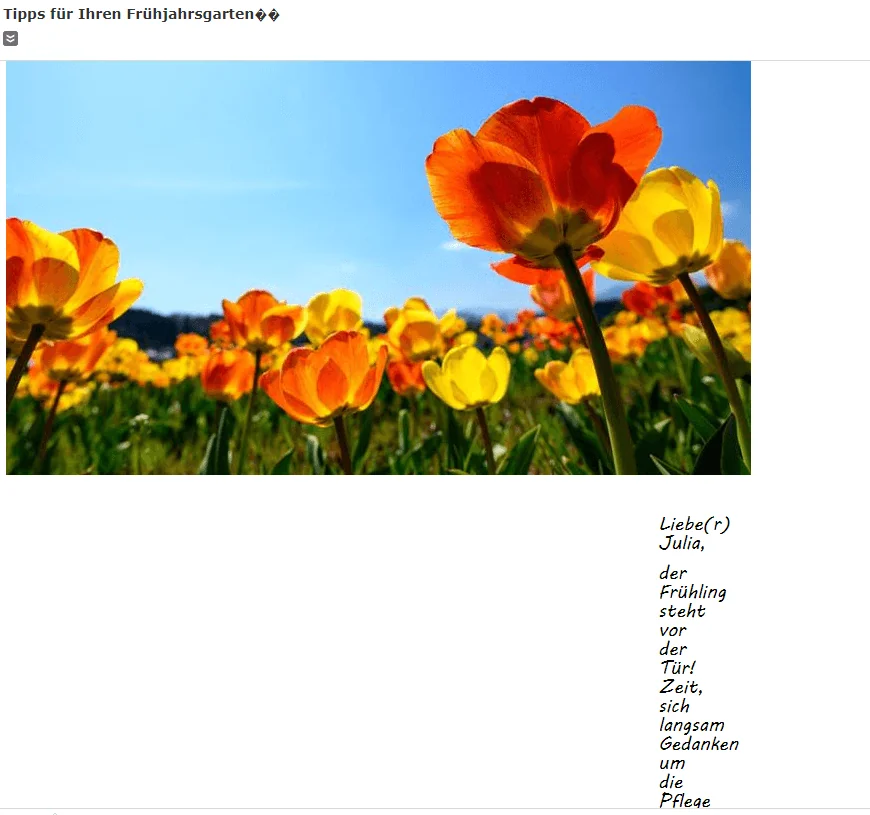
- …vos emails ne s’affichent pas automatiquement de manière responsive ** :** de plus en plus de personnes lisent leurs emails sur leur smartphone. Lorsqu’une newsletter est envoyée avec Outlook, la mise en page du mailing ne s’adapte pas automatiquement au petit écran, ce qui rend sa lecture sur mobile presque impossible.
- …Outlook ne vous propose aucun modèle de newsletter gratuit ** :** lors de chaque envoi avec Outlook, vous devez créer et structurer vous-même votre publipostage. Aucun modèle gratuit n’est disponible pour vous permettre de simplement y insérer votre texte.
- …les possibilités de design sont insuffisantes : hormis l’insertion d’images, une newsletter Outlook ne peut pas être mise en page ou structurée de manière attrayante, ce qui entraîne naturellement moins de clics et, à moyen terme, éventuellement davantage de désinscriptions.
La newsletter rapidmail
Conseils, idées et nouveautés sur l'emailing, directement dans votre boîte de réception.
- …votre newsletter risque davantage d’être considérée comme du spam : l’ensemble de l’infrastructure d’Outlook, notamment ses serveurs et ses adresses IP, n’est pas conçu pour l’envoi d’emails en masse. Les serveurs de réception classent donc fréquemment comme spam les newsletters envoyées avec Outlook. Outlook n’ajoute par ailleurs aucune information dans l’en-tête de l’email pour indiquer qu’il s’agit d’un envoi destiné à un grand nombre de contacts. Les fournisseurs de messagerie comme Gmail ne savent donc pas que vous envoyez la newsletter à de nombreux contacts ayant donné leur consentement et que le filtre antispam ne devrait pas s’alarmer.
👀 Le saviez-vous ? Les risques des publipostages avec Outlook

Si vous envoyez des mailings volumineux avec Outlook (à plus de 50 destinataires, par exemple), vous risquez que les serveurs et fournisseurs de messagerie considèrent vos newsletters comme du spam potentiel et vous examinent donc très attentivement en tant qu’expéditeur.
Contrairement aux outils de newsletter professionnels, Outlook n’utilise pas de serveurs de messagerie ni de pools d’adresses IP conçus pour l’envoi de grandes quantités d’emails. Sans authentification telle que SPF, DKIM et DMARC, votre adresse IP d’expéditeur ou votre domaine peut recevoir une moins bonne évaluation, ce qui peut envoyer vos emails dans les spams, les faire bloquer ou, dans le pire des cas, empêcher complètement leur distribution. Votre réputation d’expéditeur peut en subir des dommages durables, susceptibles même de nuire à vos futurs emails professionnels.
- …vous pouvez envoyer votre publipostage à un maximum de 500 contacts : dans les grandes entreprises comptant de nombreux abonnés, mais aussi dans les petites entreprises populaires qui envoient des newsletters, la limite de 500 contacts par message devient vite contraignante.
- …vous ne pouvez pas mesurer les performances de votre newsletter : l’application Outlook ne vous permet pas de savoir combien de personnes ont effectivement reçu votre contenu ni, par exemple, de déterminer quels sujets intéressent le plus votre lectorat.
Envoyer des newsletters avec rapidmail
3. La meilleure alternative aux publipostages Outlook : envoyer des newsletters avec rapidmail
Les entreprises, les organisations et les associations utilisent fréquemment les newsletters à des fins de marketing direct. Elles doivent enthousiasmer, informer, fidéliser le lectorat à une marque ou l’inciter à acheter. Pour les raisons mentionnées ci-dessus, c’est pratiquement impossible avec des newsletters créées dans Outlook.
Misez plutôt sur un email marketing performant avec un outil de newsletter professionnel, qui vous permet de créer et d’envoyer facilement des newsletters que vos abonnés prendront plaisir à lire. Même sans expérience, quelques clics suffisent pour créer un mailing qui impressionnera votre clientèle. Mais ce n’est pas son seul avantage !
👀 Avez-vous déjà vu ceci ? Découvrez rapidmail
Dans cette vidéo, Wiebke, notre responsable de contenu, vous présente notre logiciel de newsletter et vous montre les fonctionnalités et avantages que rapidmail met à votre disposition. Précisons-le tout de suite : avec rapidmail, nul besoin d’être spécialiste des newsletters pour envoyer des newsletters professionnelles !
Alors, lancez la vidéo, installez-vous confortablement et devenez spécialiste des newsletters au passage. Place à la vidéo ! 🎬
Ouvrir la transcription de la vidéo
Chapitre 1 : introduction
Vous n’avez pas le temps de vous familiariser longuement avec un outil ni d’apprendre des fonctionnalités complexes ? Avec rapidmail, vous pouvez créer et envoyer facilement de bonnes newsletters !
L’email marketing avec rapidmail vous permet d’atteindre votre objectif en un clin d’œil, que vous souhaitiez gagner de nouveaux clients, attirer davantage de participants à un événement ou stimuler les ventes de votre boutique en ligne.
Bonjour, je m’appelle Wiebke et je vais vous montrer aujourd’hui qu’avec rapidmail, vous n’avez besoin ni de connaissances préalables ni de beaucoup de temps pour créer de superbes newsletters et vous rapprocher ainsi des objectifs de votre entreprise. Alors, ne tournons pas autour du pot et commençons sans attendre !
Chapitre 2 : navigation et premiers pas
Le tableau de bord vous donne accès à toutes les fonctionnalités. Vous pouvez, par exemple, créer directement un nouveau mailing. Pour que votre newsletter fasse mouche auprès de vos contacts, vous pouvez vous adresser individuellement à eux grâce à nos formules de personnalisation, ajouter des émojis à l’objet et consulter notre vérification automatique de l’objet. Celle-ci vous indique la qualité de votre objet et les points que vous pouvez encore améliorer.
Avec notre 1-Click-Design, créer des newsletters devient un jeu d’enfant. Saisissez simplement l’URL de votre site web et voilà : rapidmail génère un modèle de design avec votre logo, les couleurs et les polices de votre entreprise. Vous pouvez ensuite le personnaliser davantage si vous le souhaitez, puis l’enregistrer.
Il ne vous reste plus qu’à sélectionner l’un des 13 modèles gratuits et la structure de base de votre newsletter est prête ! Vous pouvez maintenant remplacer et compléter tous les contenus à votre guise.
Chapitre 3 : mise en page et personnalisation
L’outil de retouche d’images intégré et notre banque d’images gratuite, qui réunit plus de 1,5 million d’images de grande qualité et libres de droits, sont particulièrement pratiques. Vous évitez ainsi des étapes et outils supplémentaires !
Si vous possédez une boutique en ligne, nos plugins gratuits vous permettent de la connecter très facilement à rapidmail afin de synchroniser automatiquement les données de votre clientèle et de vos produits. Grâce à notre importation de produits en un clic, faites ensuite glisser les produits de votre boutique directement dans la newsletter.
Il est maintenant temps d’examiner soigneusement le brouillon grâce à la fonction d’aperçu : la personnalisation fonctionne-t-elle ? La newsletter s’affiche-t-elle correctement sur différents appareils ? Vous pouvez alors envoyer des emails de test à un maximum de 10 adresses email, gratuitement bien sûr !
Avant d’envoyer la newsletter, faites contrôler minutieusement sa délivrabilité et effectuez les dernières corrections si nécessaire. Vous évitez ainsi que votre mailing atterrisse dans les spams. Grâce à notre excellente délivrabilité, rapidmail permet à votre newsletter d’arriver à destination de manière particulièrement fiable.
Tout est en ordre ? Votre newsletter peut alors prendre son envol, immédiatement ou automatiquement à une date définie. Le premier envoi à un maximum de 2 000 contacts est d’ailleurs offert, afin que vous puissiez tester rapidmail en toute tranquillité.
Chapitre 4 : planificateur d’envoi IA
Si vous manquez un jour d’inspiration pour le contenu de votre newsletter, notre planificateur d’envoi IA utilise l’intelligence artificielle pour créer un calendrier d’envoi personnalisé pour votre entreprise. Il vous suffit de saisir le nom de l’entreprise, quelques mots-clés et une brève description. Et voilà votre calendrier d’envoi personnalisé, avec des idées de newsletters pour toute l’année !
Chapitre 5 : acquisition de contacts
rapidmail vous aide également à acquérir de nouveaux contacts. Tout comme avec le 1-Click-Design, quelques clics suffisent pour créer des formulaires d’inscription à la newsletter parfaitement adaptés au design de votre site web.
Vous pouvez simplement importer vos contacts existants dans rapidmail à partir de fichiers CSV, Excel ou texte, par copier-coller. Vous pouvez également leur attribuer autant de mots-clés que vous le souhaitez, afin de vous assurer qu’ils ne reçoivent que les mailings qui les intéressent vraiment.
Chapitre 6 : protection des données et segmentation
La protection des données est notre priorité absolue ! Chez rapidmail, tous les processus sont 100 % conformes au RGPD. Les données de vos contacts sont exclusivement stockées sur des serveurs situés en Allemagne, vous n’avez donc aucune inquiétude à avoir.
Pour cibler vos contacts de manière particulièrement précise, vous pouvez les répartir en segments, par exemple selon leur tranche d’âge, leur genre ou leur lieu de résidence, puis sélectionner ces segments lors de l’envoi afin de ne diffuser votre newsletter qu’à certains sous-groupes.
Au fait, nous sommes très accessibles ! Si vous avez des questions ou rencontrez des difficultés, notre équipe d’assistance se fera un plaisir de vous aider gratuitement, par téléphone ou à l’aide du système de tickets directement intégré à l’outil.
Chapitre 7 : mesure et analyse
Après l’envoi de votre newsletter, vous pouvez suivre ses performances en temps réel. Grâce aux statistiques de newsletter générées automatiquement, rapidmail vous permet de garder un œil sur tous les indicateurs clés de performance de l’email marketing.
Nos statistiques d’envoi vous aident à mieux comprendre les centres d’intérêt et les attentes de votre public cible, afin d’envoyer des newsletters toujours plus performantes.
Vous souhaitez entrer dans les moindres détails ? L’historique d’activité de chaque contact vous indique précisément les mailings qu’une personne a reçus, ouverts et cliqués. Ces possibilités d’analyse vous permettent de mieux connaître vos contacts et de cibler encore plus précisément vos envois de newsletters.
Chapitre 8 : automatisation des emails
Si vous souhaitez adapter encore plus précisément votre email marketing à vos contacts, essayez absolument notre automatisation des emails. Vous n’avez besoin d’aucune connaissance préalable et quelques clics suffisent pour créer des scénarios d’emails personnalisés, par exemple des messages de bienvenue et d’anniversaire ou des formations en plusieurs parties. Nous proposons des modèles de workflows pratiques qui facilitent encore davantage vos premiers pas !
Chapitre 9 : tarifs
Pour finir, quelques mots sur nos tarifs : si vous souhaitez conserver une flexibilité totale et ne payer qu’en fonction de vos besoins, notre tarif par envoi est idéal. Si vous souhaitez au contraire envoyer régulièrement des newsletters, nos abonnements mensuels « Starter » et « Premium » sont parfaitement adaptés. Vous pouvez démarrer dès 15 € par mois et envoyer un nombre illimité d’emails. Notre calculateur de tarifs en ligne vous aide à trouver la formule qui vous convient. Bien entendu, vous pouvez changer, suspendre ou résilier votre formule à tout moment.
Cela vous semble intéressant ? Essayez simplement rapidmail gratuitement et constatez par vous-même qu’il permet d’envoyer des newsletters professionnelles sans être spécialiste des newsletters !
Avec rapidmail comme outil de newsletter…
- …la gestion des destinataires n’a jamais été aussi simple : qu’il s’agisse de nouvelles inscriptions effectuées à l’aide du formulaire d’inscription à la newsletter sur votre site web, de désinscriptions ou de nouveaux clients inscrits dans votre boutique en ligne et ayant accepté de recevoir votre newsletter, rapidmail gère vos contacts presque automatiquement !
- …vous disposez de nombreuses fonctions de personnalisation : ne vous contentez pas de vous adresser personnellement aux destinataires dans le texte de la newsletter. Avec rapidmail, vous pouvez également personnaliser l’objet ou le contenu. Insérez, par exemple, des codes promotionnels individuels dans vos emails ou affichez une remise différente selon le contact.
- …vous pouvez obtenir des idées de newsletters personnalisées pour votre entreprise : utilisez notre planificateur d’envoi IA pour créer un calendrier d’envoi de newsletters personnalisé pour votre entreprise, avec des idées créatives pour toute l’année.
- …vous pouvez créer automatiquement des newsletters reprenant l’identité visuelle de votre entreprise : notre design en 1 clic vous permet d’adapter très facilement un grand nombre de nos modèles de newsletters à votre identité visuelle et de renforcer encore la reconnaissance de votre marque.
Voici comment procéder : saisissez simplement l’URL de votre site web et notre design en 1 clic reprend en quelques secondes les couleurs, les polices et les liens vers les réseaux sociaux de votre entreprise. Vous pouvez ensuite modifier, par exemple, la couleur de l’arrière-plan, de la zone du mailing ou de la zone de texte. Il vous suffit alors de valider le design final pour accéder à un grand choix de modèles parfaitement adaptés à votre identité visuelle. 🖌️
- …vous pouvez très facilement ajouter des pièces jointes** :** notre éditeur de newsletters vous permet d’envoyer très facilement des fichiers PDF, image ou ZIP, par exemple. Vous pouvez ajouter et modifier la pièce jointe à tout moment pendant la création de votre newsletter.
- …vous pouvez toujours tester l’objet de votre newsletter au préalable : vous ne savez pas quelle formulation plaira le plus à votre lectorat ? Aucun problème : rapidmail vous permet de tester à l’avance deux variantes de l’objet auprès d’une petite partie des contacts, puis d’envoyer l’objet gagnant au reste des abonnés.
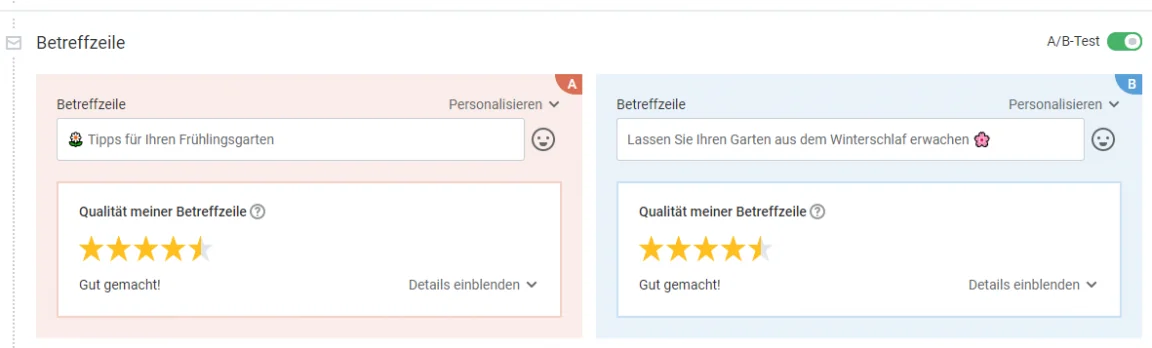
- …les émojis dans l’objet de votre email augmentent le taux d’ouverture : ajoutez l’émoji de votre choix dans l’objet de l’email afin d’attirer toute l’attention de vos contacts sur votre newsletter dans leur boîte de réception.
- …vous pouvez visualiser votre newsletter avant l’envoi : utilisez le test d’affichage ou la fonction d’aperçu pratique pour vérifier au préalable comment votre newsletter s’affiche, par exemple, sur un smartphone :
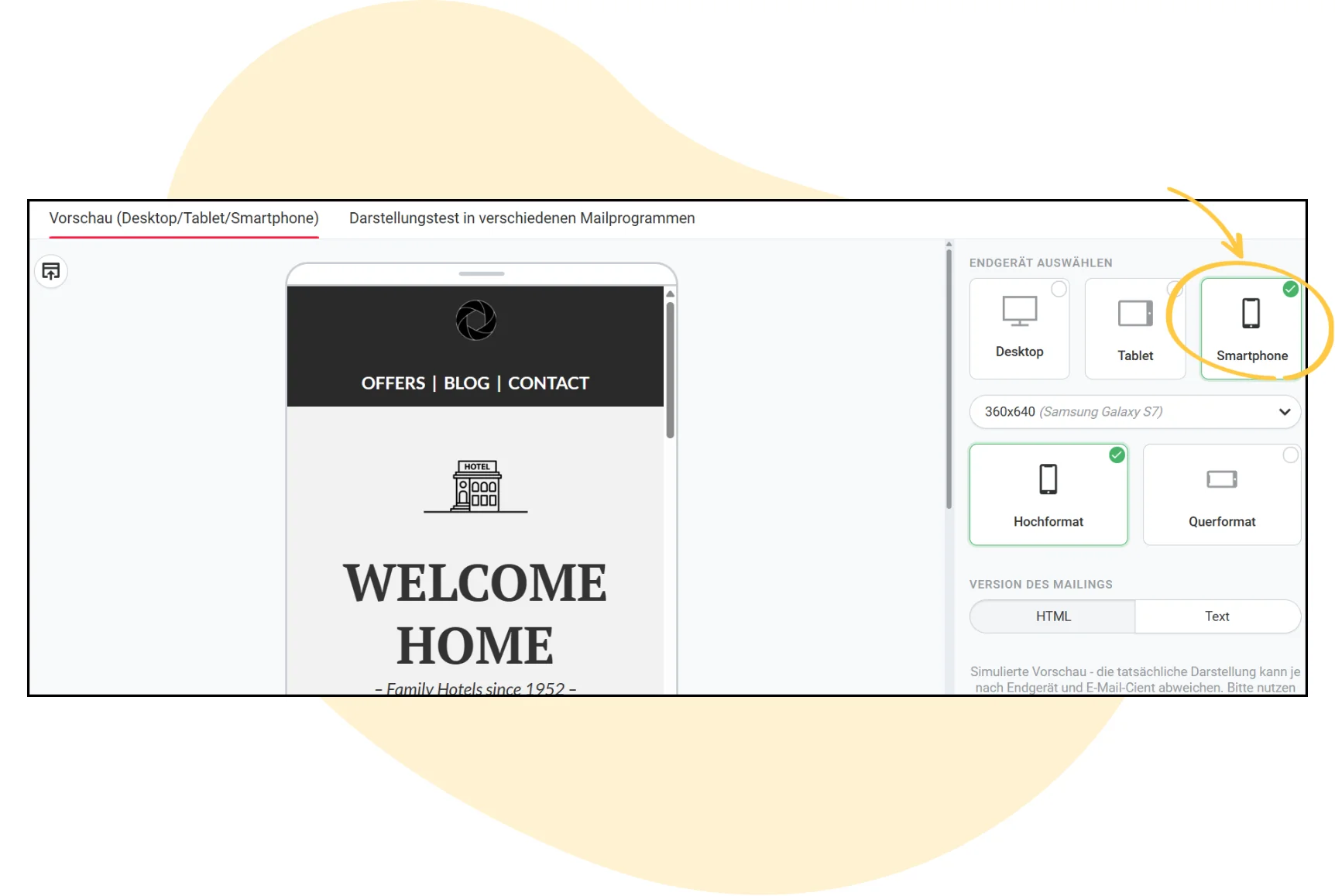
- …tous vos mailings s’affichent correctement sur les smartphones : que vous utilisiez l’un de nos modèles ou que vous créiez votre propre design de newsletter, toutes les newsletters envoyées avec rapidmail sont automatiquement responsive.
- …vous disposez de 13 modèles de newsletters gratuits : quel que soit l’événement, le secteur ou la saison, nous avons le modèle de newsletter qu’il vous faut !
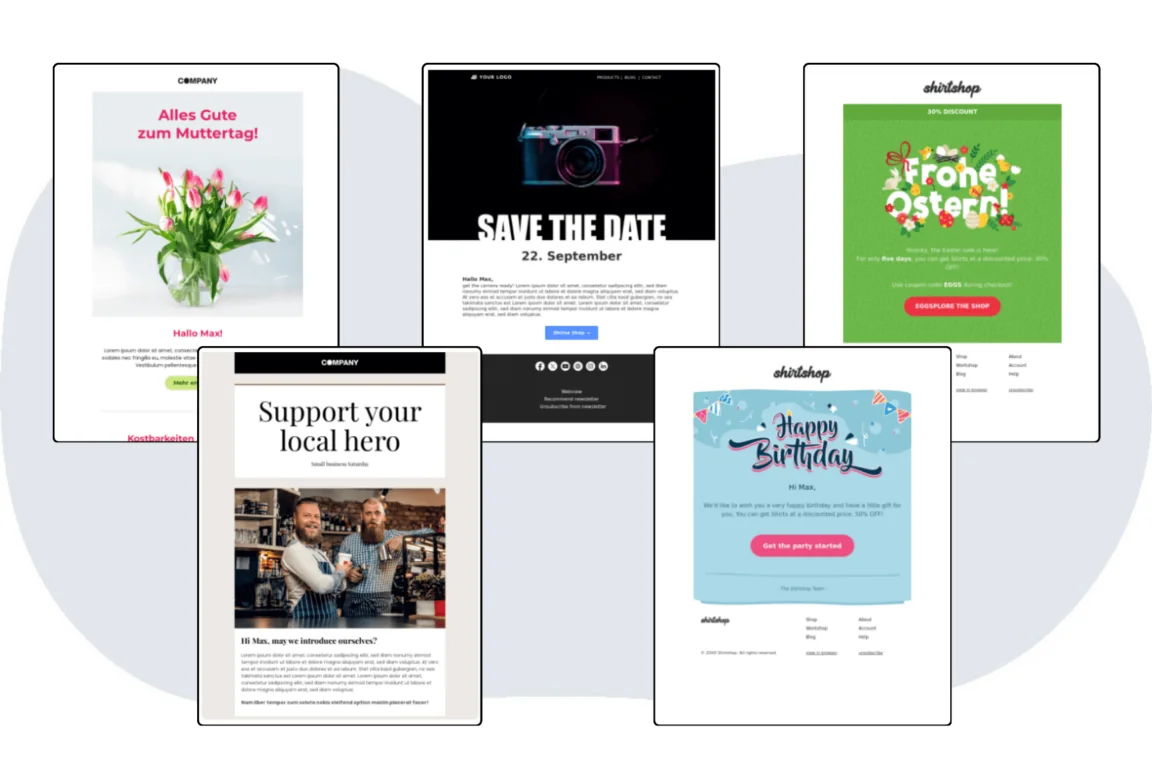
Choisir un modèle et commencer
- …vous pouvez envoyer des emails automatisés : envoyez, par exemple, des emails d’anniversaire automatisés à votre clientèle ou des emails de bienvenue pour accueillir vos nouveaux contacts.
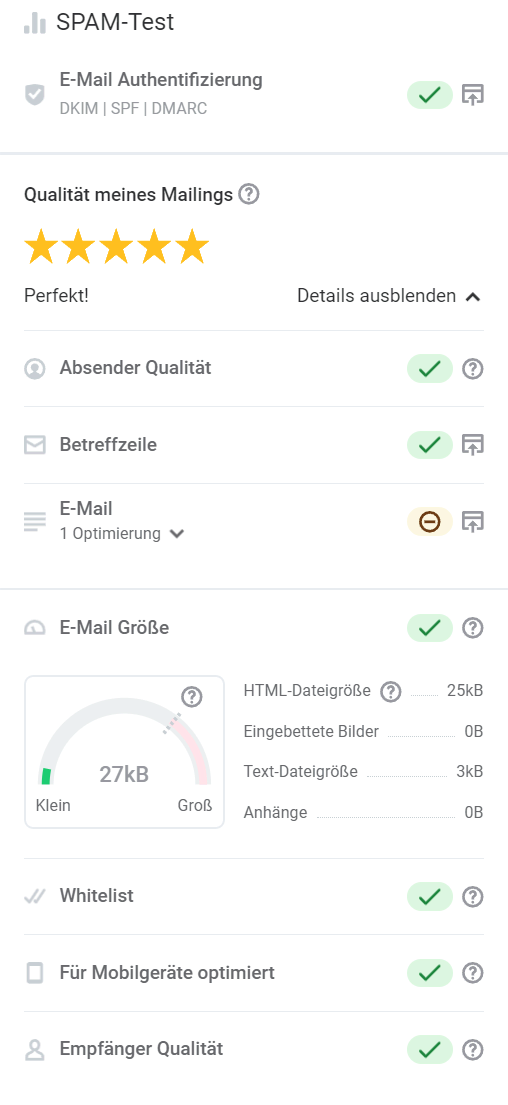
- …toutes vos newsletters arrivent à destination en toute sécurité : l’inscription de rapidmail sur les listes blanches, notre infrastructure d’envoi et nos spécialistes de la délivrabilité veillent à ce que vos newsletters arrivent réellement auprès de vos contacts. Par exemple, rapidmail ajoute automatiquement dans l’en-tête de vos emails une information indiquant qu’il s’agit d’un envoi destiné à un grand nombre de personnes. Les fournisseurs de messagerie comme Gmail savent ainsi que l’envoi à autant de contacts est intentionnel, ce qui réduit le risque d’un classement comme spam. Nous proposons également un test antispam automatique qui estime, avant même l’envoi de votre newsletter, la probabilité que le mailing atterrisse dans le dossier des spams.
- …vous pouvez envoyer chaque jour autant d’emails que vous le souhaitez : selon la formule choisie, vous pouvez envoyer des newsletters à autant de contacts que vous le souhaitez, sans aucune limite sur le nombre d’envois.
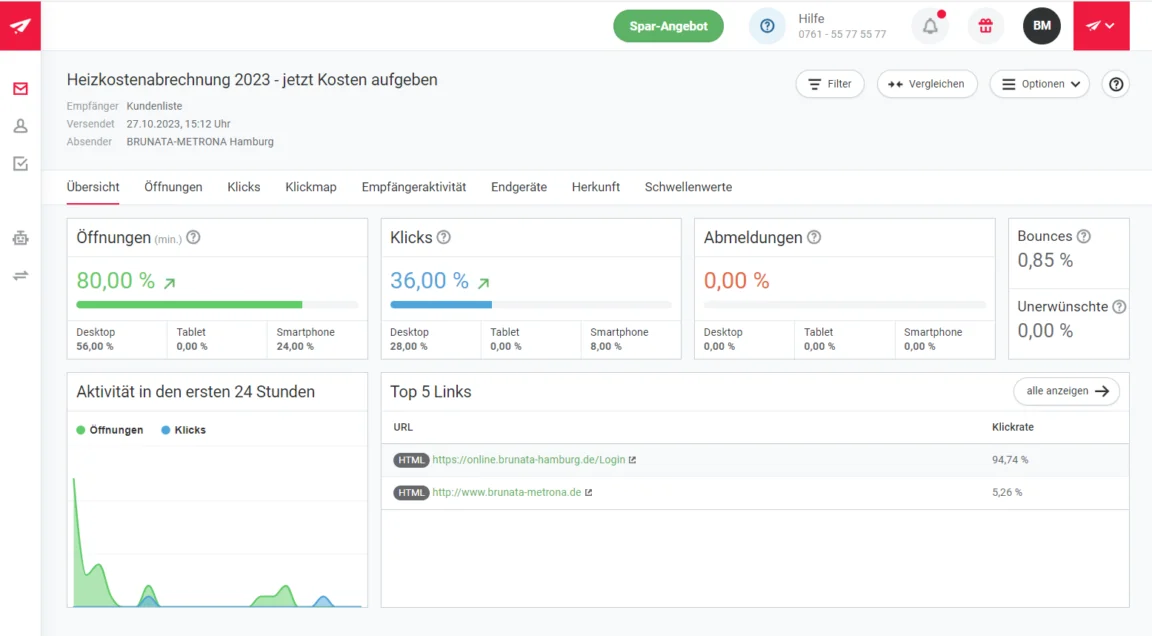
- …vous voyez automatiquement dans votre compte, après l’envoi, les performances de votre newsletter : les statistiques de newsletter détaillées de rapidmail vous indiquent, par exemple, combien de contacts ont ouvert votre newsletter et cliqué dessus, où ils ont cliqué ou à quelle heure le plus grand nombre d’emails ont été ouverts.
- …notre équipe d’assistance vous aide immédiatement si vous rencontrez une difficulté : appelez-nous gratuitement ou écrivez-nous. Notre équipe d’assistance vous aide dès que vous en avez besoin.
Envoyer des newsletters avec rapidmail
4. Passer des publipostages Outlook aux newsletters professionnelles avec rapidmail
Pour créer votre première newsletter en ligne avec rapidmail et l’envoyer, aucune longue préparation n’est nécessaire :
- Créez un compte
- Exportez vos listes de contacts depuis Outlook
- Importez la liste de contacts dans votre compte rapidmail
- Regardez notre vidéo de présentation de l’éditeur rapidmail
- Créez et envoyez votre première newsletter
🎉 Et voilà, c’est déjà terminé ! Félicitations pour votre première newsletter rapidmail, vos contacts et prospects seront ravis !
👀 Le saviez-vous ?
Si nous vous avons donné envie d’utiliser rapidmail pour créer et envoyer vous-même vos newsletters, un cadeau vous attend en tant que nouveau client : votre premier envoi avec rapidmail à un maximum de 2 000 contacts est entièrement gratuit ! Alors, qu’attendez-vous ?